Drag & Drop

Video Anleitung 


Erfahre in dem folgenden Video Tutorial, wie du das Element erstellst. 

Schritt für Schritt Anleitung

Schaue dir Schritt für Schritt an, wie du das Element erstellst.

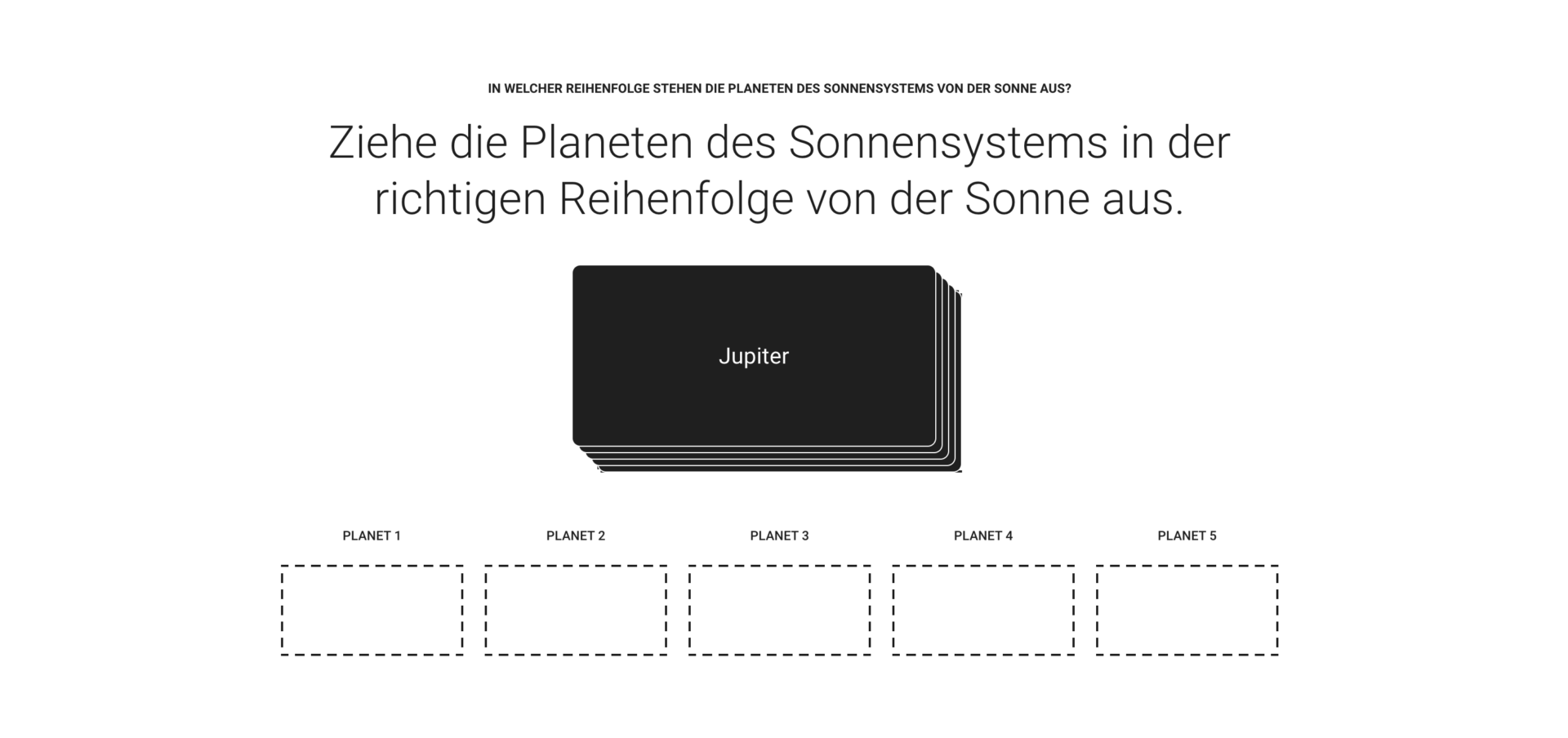
Das Drag and Drop Quiz eignet sich für entweder oder Fragen genauso wie für die Zuteilung in mehrere Kategorien. Dein Lernender zieht die zufällig angeordneten Karten in die entsprechenden Felder.
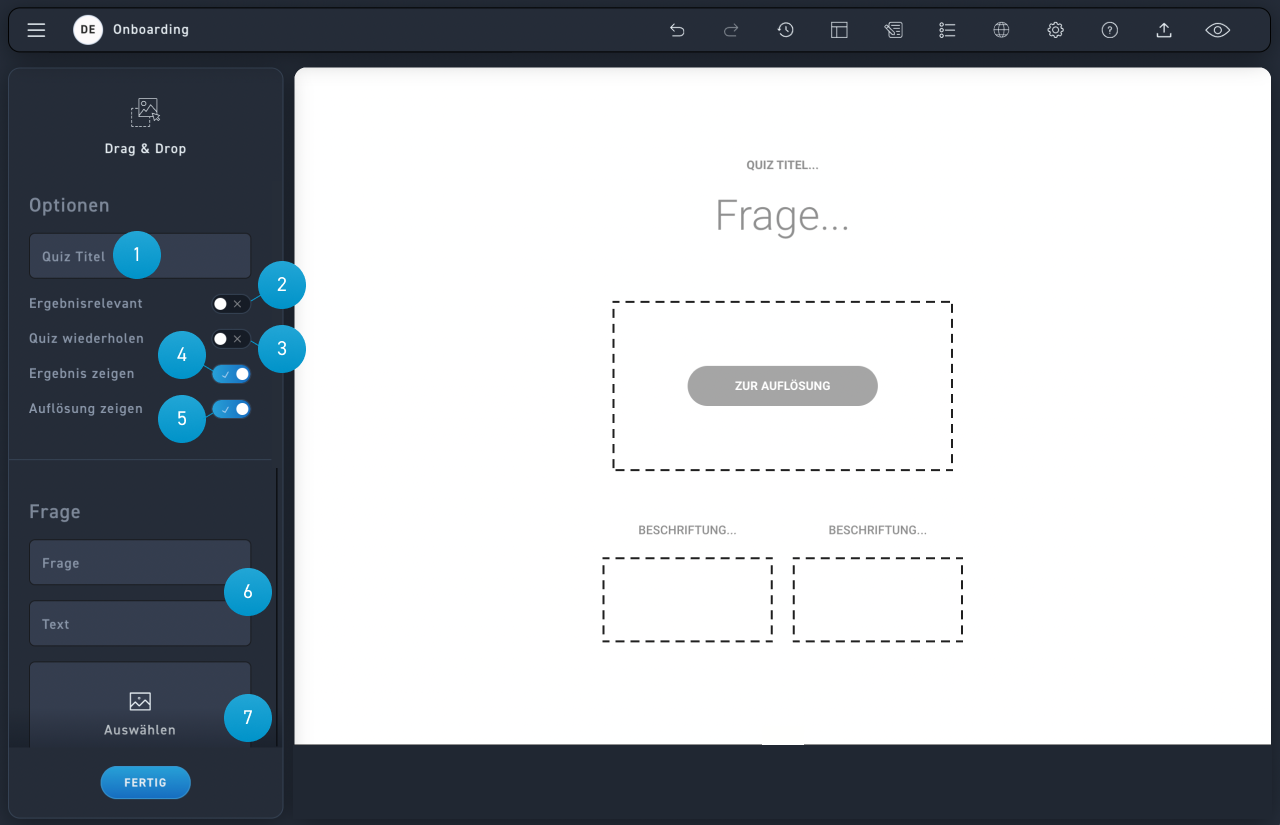
  1. Trage einen übergreifenden Quiztitel ein. Dieser Quiztitel wird bei der Auswertung des WBTs angezeigt. Wähle also einen eindeutigen Namen, anhand dessen sich das Quiz zuordnen lässt.
  2. Stell das Quiz auf ergebnisrelevant, wenn das Ergennis zum Bestehen des WBTs zählen soll. Wenn du diese Funktion ausschaltest, dann dient das Quiz für den Lerner nur der Reflektion.
  3. Aktiviere auf Wunsch die Funktion Quiz wiederholen. Du kannst auch die Anzahl der Wiederholungsversuche eingrenzen.
  4. Wähle Ergebnis zeigen, wenn du deinem Lerner zeigen möchtest, ob er das Quiz richtig oder falsch beantwortet hat.
  5. Aktiviere Auflösung zeigen, um deinem Lerner zu zeigen, welche Antwort richtig oder falsch ist. Tipp: Wenn du diese Funktion deaktivierst ist die Funktion Quiz wiederholen sinnvoller, weil du deinem Lerner vorher nicht die Auflösung verrätst.
  6. Trage die Quizfrage und Text ein.
  7. Füge einen Bild ein.
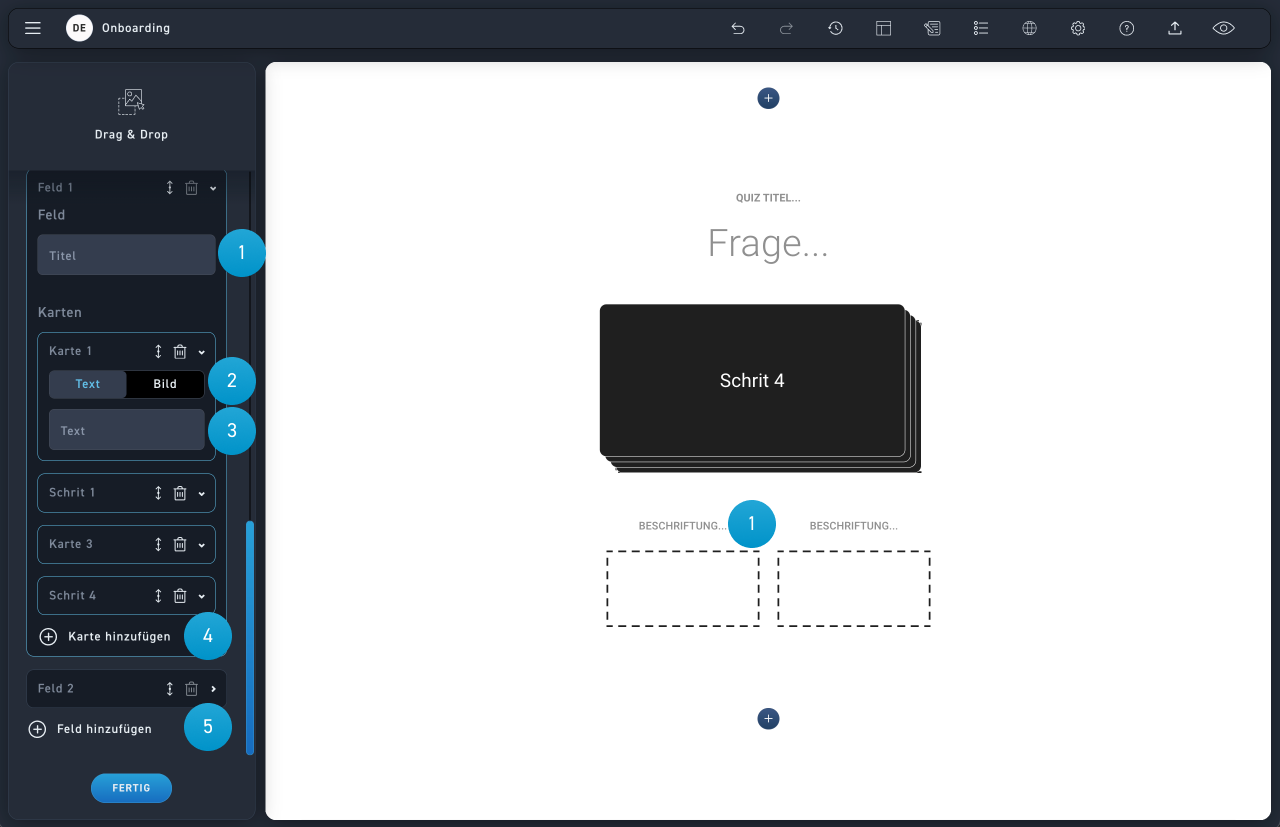
  1. Trage einen übergreifenden Quiztitel ein. Dieser Quiztitel wird bei der Auswertung des WBTs angezeigt. Wähle also einen eindeutigen Titel, anhand dessen sich das Quiz zuordnen lässt.
  2. Wähle aus, ob die Karte Text oder ein Bild beinhaltet soll.
  3. Trage ein, was auf der Karte stehen soll.
  4. Erstelle weitere Karten mit dem Button Karte hinzufügen.
  5. Erstelle weiter Felder mit dem Button Feld hinzufügen.