Optionen / Nutzerprofil

VIDEO ANLEITUNG 


Erfahre in dem folgenden Video Tutorial mehr über den Nutzerprofil.

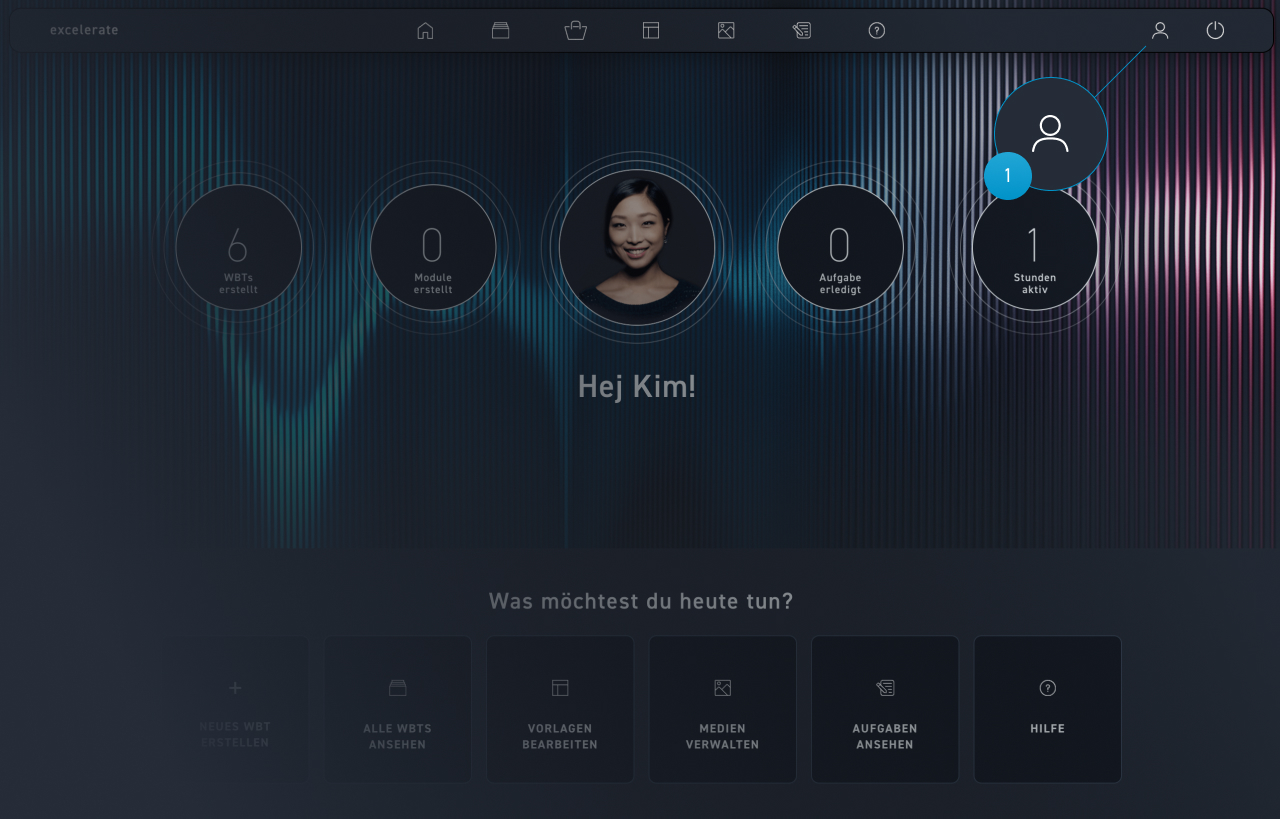
Vom Dashboard aus gelangst du mit einem Klick oben rechts auf die Figur auf dein persönliches Profil.   

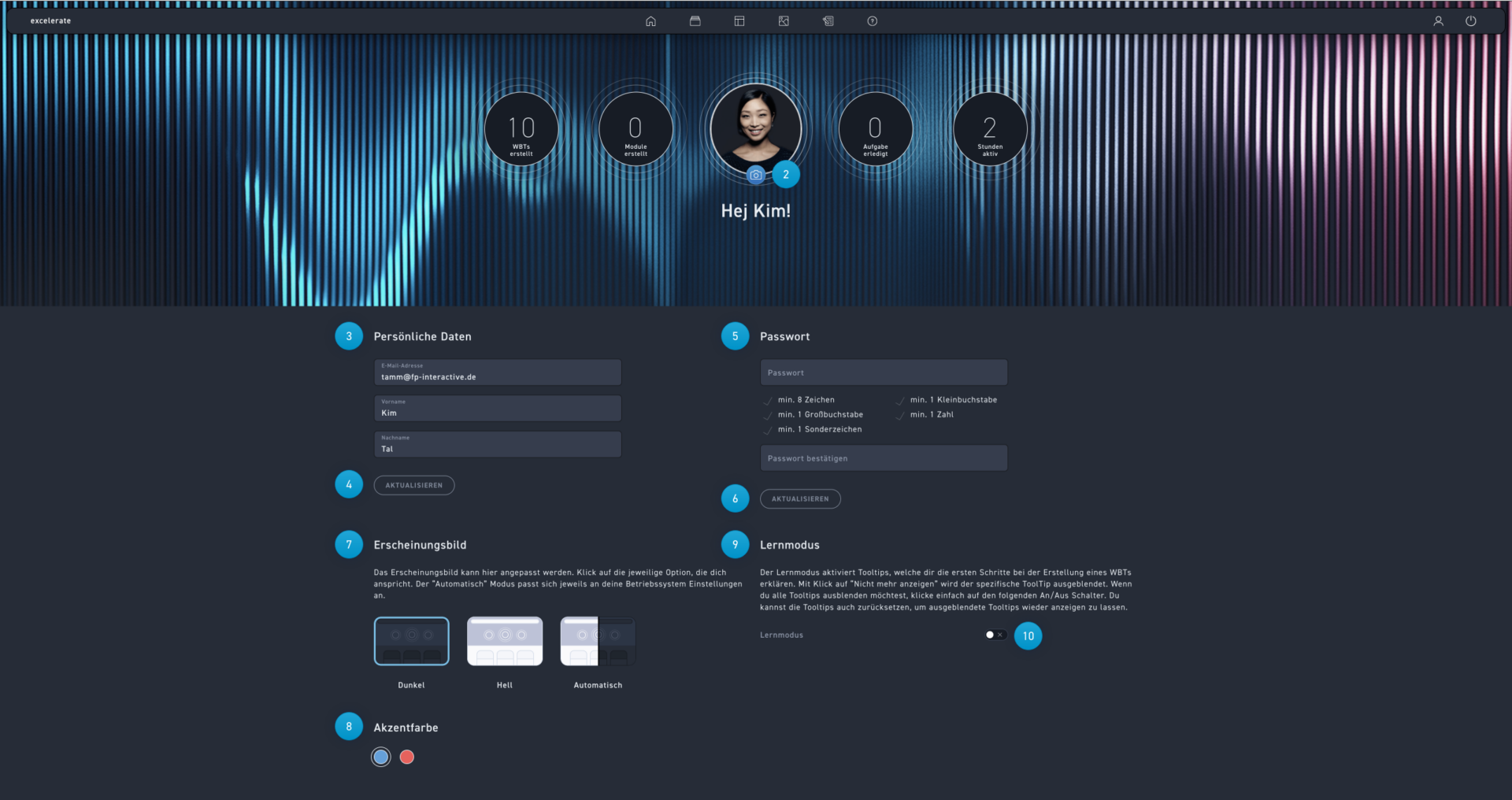
Hier findest du deine persönlichen Daten und kannst sie ändern. 

Der Lernmodus ist dein digitales Helferlein beim Erstellen von WBTs in Creator. Ist er aktiviert, erhältst du eine kurze Anleitung zu jedem Schritt in Form einer kleinen Sprechblase. Die Sprechblasen kannst du im Creator einzeln ausblenden, wenn du sie nicht angezeigt haben möchtest. Wenn du alle ausgeblendeten Sprechblasen wieder einblenden möchtest, klicke auf Zurücksetzen.

Willst du dein Erscheinungsbild individualisieren, machst du das auch an dieser Stelle. Arbeitest du eigentlich lieber mit einem dunklen oder hellen Hintergrund? Stelle es einfach so ein, wie es dir gefällt. Oder arbeite, wann du möchtest und lass es vom System je nach Uhrzeit festlegen.   

Noch mehr Individualität gewünscht? Dann ändere einfach deine Akzentfarbe. Alle Bedienelemente wie Buttons und Links sind dann in deiner ausgewählten Farbe. 
SCHRITT FÜR SCHRITT ANLEITUNG


Schaue dir Schritt für Schritt an, wie Optionen funktionieren.

Klicke in der Menüleiste auf das Profil Symbol und wähle Mein Profil aus. So gelangst du auf dein Nutzerprofil. Hier findest du alle Informationen zu deiner Person, sowie Optionen für excelerate.

  1. Klicke auf Profil.
  2. Über das Icon der Kamera änderst du dein Profilbild.
  3. Ändere deine persönlichen Daten bei Bedarf.
  4. Klicke auf Aktualisieren.
  5. Ändere das Passwort gemäß den Sicherheitsrichtlinien.
  6. Klicke auf Aktualisieren, um es zu speichern.
  7. Passe das Erscheinungsbild individuell an deine Bedürfnisse an.
  8. Du hast die Auswahl zwischen einem dunklen oder hellen Hintergrund. Wahlweise kann es auch automatisch vom System angepasst werden.
  9. Wähle deine gewünschte Akzentfarben.
  10. Aktiviere den Lernmodus für kurze Anleitungen zur Bedienung jedes Elements.