WBTs verwalten

VIDEO ANLEITUNG 


Erfahre in dem folgenden Video Tutorial mehr über WBTs verwalten.

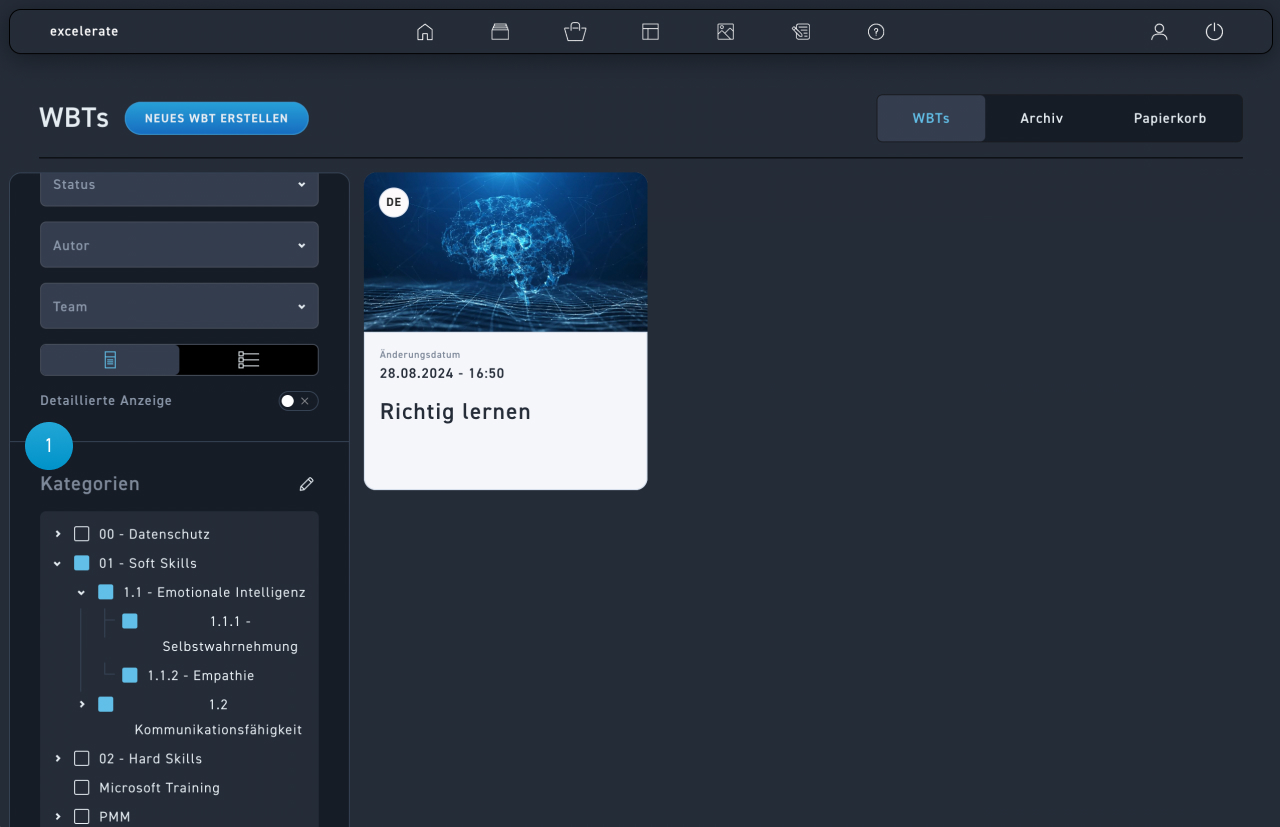
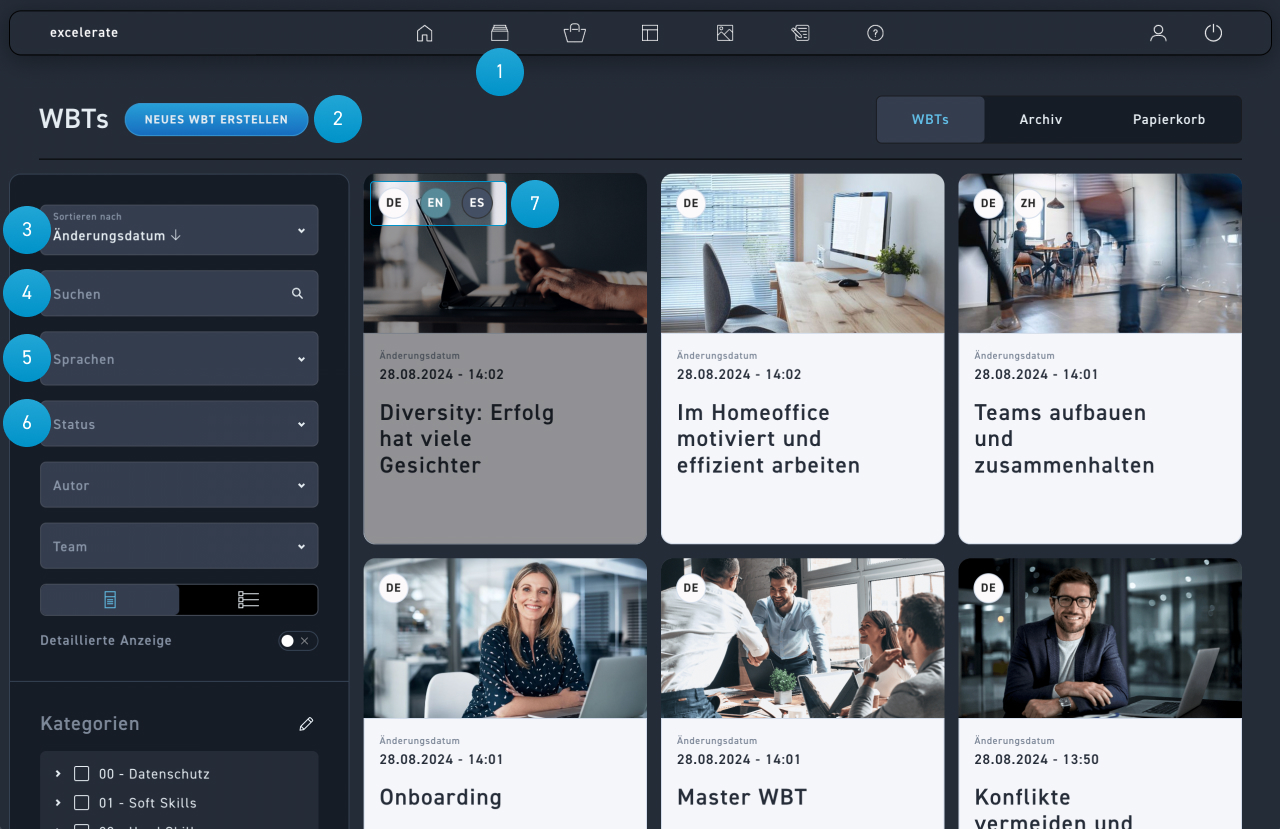
Auf dieser Seite siehst du alle WBTs und kannst diese nach unterschiedlichen Optionen filtern. Rechts oben kannst du die Ansicht nach allen WBTs, dem Archiv und Papierkorb ändern. Auf der linken Seite kannst du nach unterschiedlichen Angaben sortieren. Mithilfe der Suche findest du Schlagwörter innerhalb der WBT-Titel. Je nach Vorliebe kannst du auch zwischen der Kachel- und der Listenansicht wechseln.  


Aktiviere darunter den Schieberegler für mehr Details auf einen Blick. Er zeigt dir die jeweiligen KategorienTeams und den Autor des WBTs auf einen Blick. 


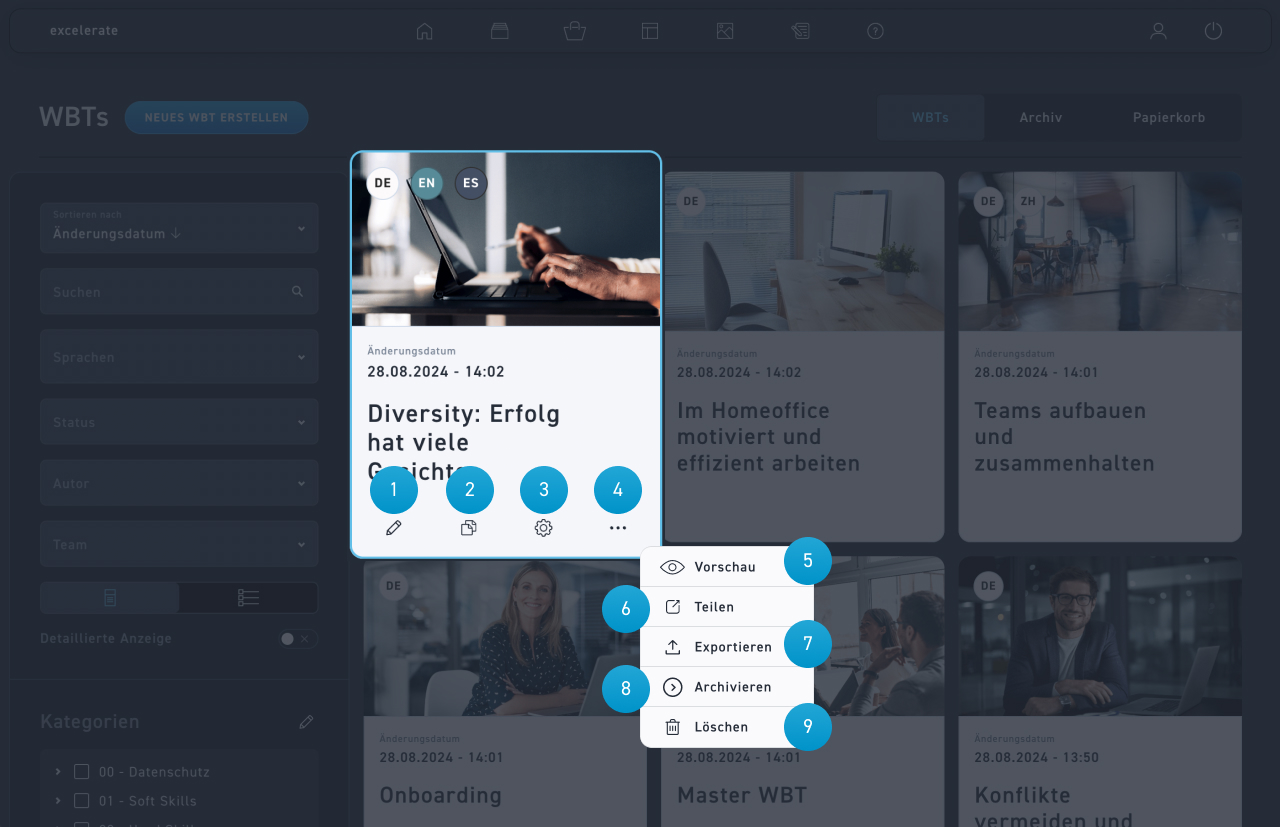
In der Kachel des WBTs siehst du neben dem Titel auch das Datum der letzten Änderung und die eingebundenen Sprachen. Mit den Schaltflächen im unteren Bereich der Kachel kannst du das WBT bearbeitenduplizierenEinstellungen vornehmen und weitere Optionen ansteuern.  
SCHRITT FÜR SCHRITT ANLEITUNG

So filterst und sortierst du deine WBTs!

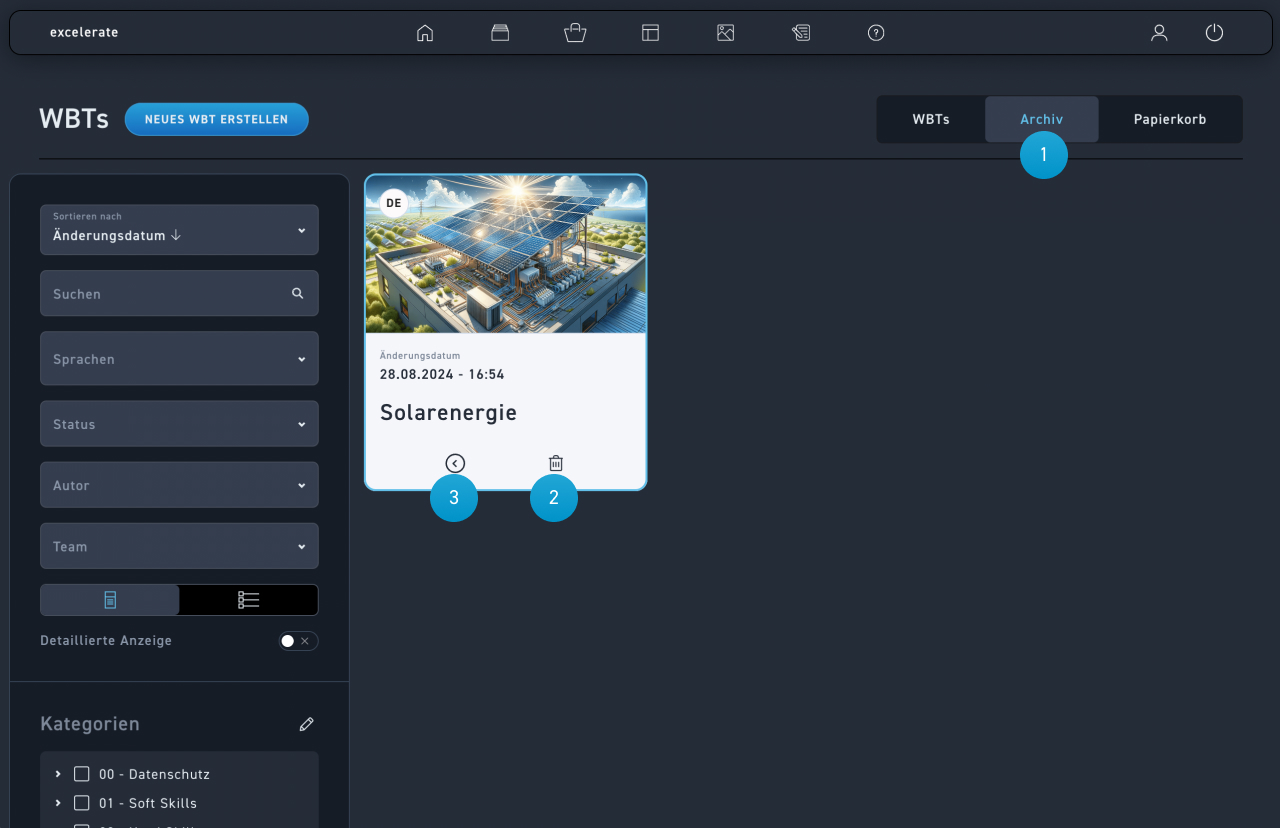
  1. Du befindest dich automatisch im Tab WBTs. Wechsel mit den Tabs zu archivierten und gelöschten WBTs. 
  2. Erstelle ein neues WBT mit der Schaltfläche WBT erstellen.   
  3. Sortiere nach Änderungsdatum oder Titel jeweils auf- oder absteigend.
  4. Suche einen Begriff im Titel des WBTs.
  5. Filtere deine WBTs nach Sprachen.
  6. Filtere deine WBTs nach Status. Du hast du die Auswahlmöglichkeiten Bearbeitung, Review und Fertig.
  7. Der Hintergrund der Sprachkürzel zeigt zusätzlich den Status des WBTs. In Bearbeitung: weißer Hintergrund. Review: grüner Hintergrund. Fertig: schwarzer Hintergrund. 

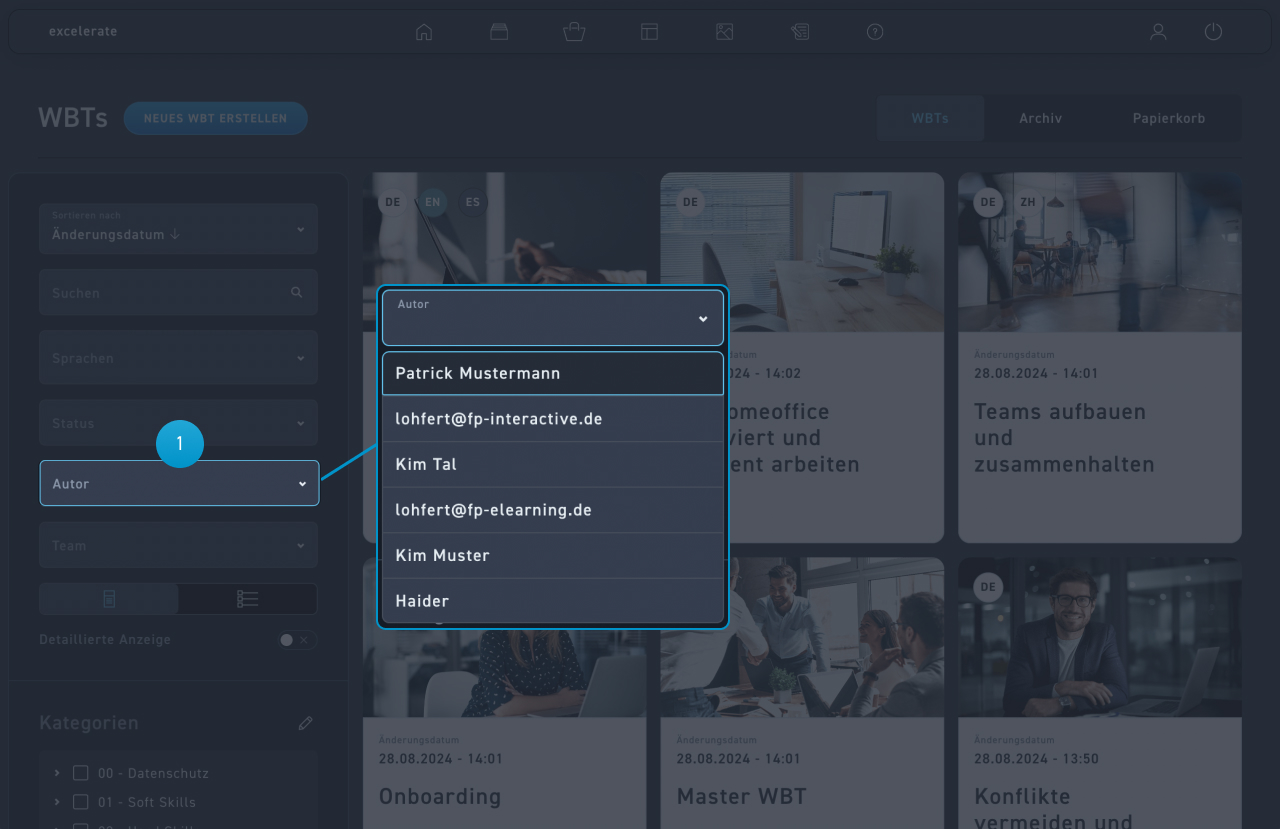
So filterst du nach Autor

  1. Filtere die WBTs nach Autor. Klick dazu auf die Namen der Autoren, deren WBTs du sehen willst.

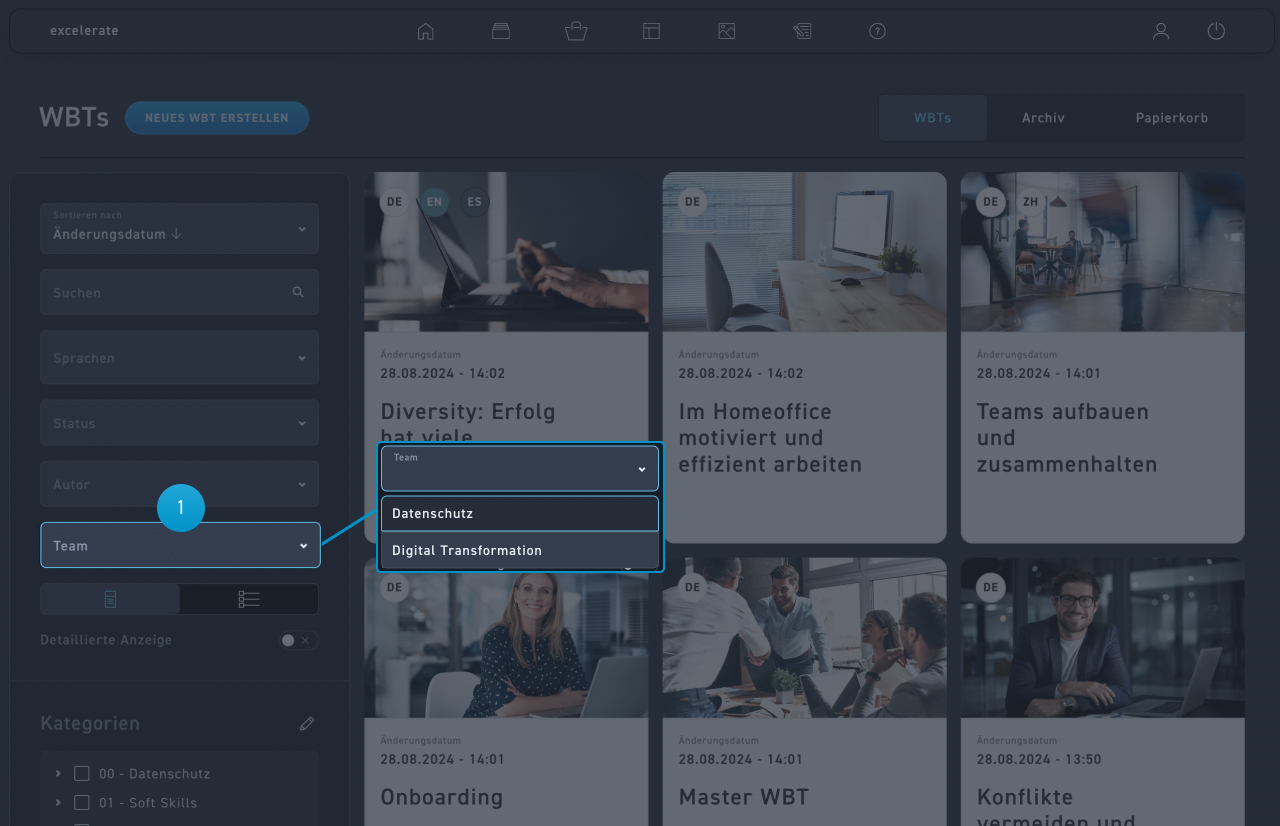
So filterst du nach Team

  1. Filtere hier die WBTs nach Teams. Klicke dazu auf die Teams, deren WBTs du sehen willst. 

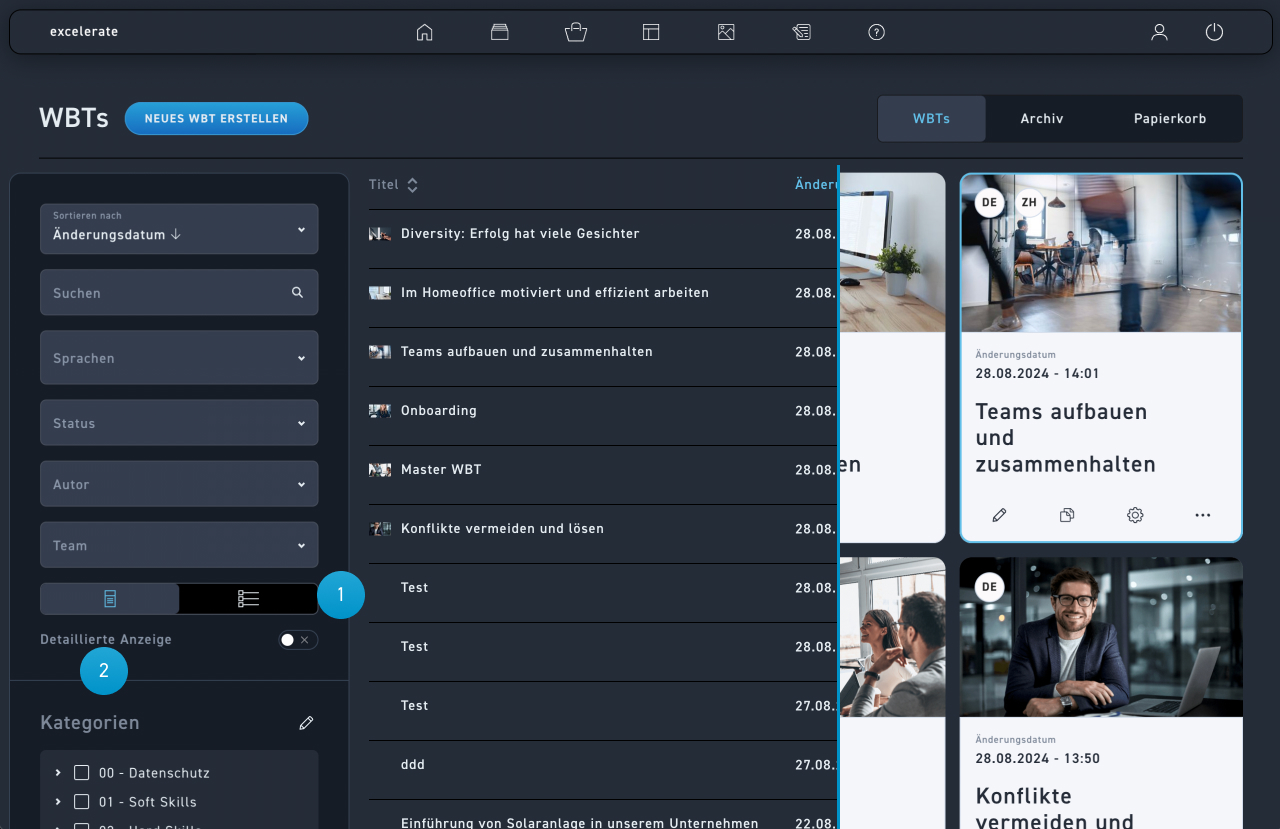
Wähle zwischen Kachel- und Listen-Ansicht

  1. Wähle zwischen der Kachel- oder Listenansicht.
  2. Klicke auf detaillierte Anzeige für mehr Informationen zu Kategorien, Teams und Autoren.

Bearbeite WBTs

  1. Mit dem Bearbeiten springst du in das WBT und kannst es bearbeiten.
  2. Klicke Duplizieren und das neue kopierte WBT erhält als Endung im Titel eine "2".
  3. Mit Einstellungen nimmst du Einstellungen zum WBT vor.
  4. Klicke auf die Punkte , um weitere Optionen zu erhalten.
  5. Wähle Vorschau, um das WBT aus der Perspektive des Lernenden anzusehen.
  6. Wähle Teilen, um einen Link zum WBT zu aktivieren, der kann durch andere aufgerufen werden.
  7. Wähle Exportieren, um das WBT zu exportieren.
  8. Klicke auf den Archivieren, um das WBT ins Archiv zu verschieben.
  9. Mit Löschen verschiebst du das WBT nach Bestätigung in den Tab Papierkorb.

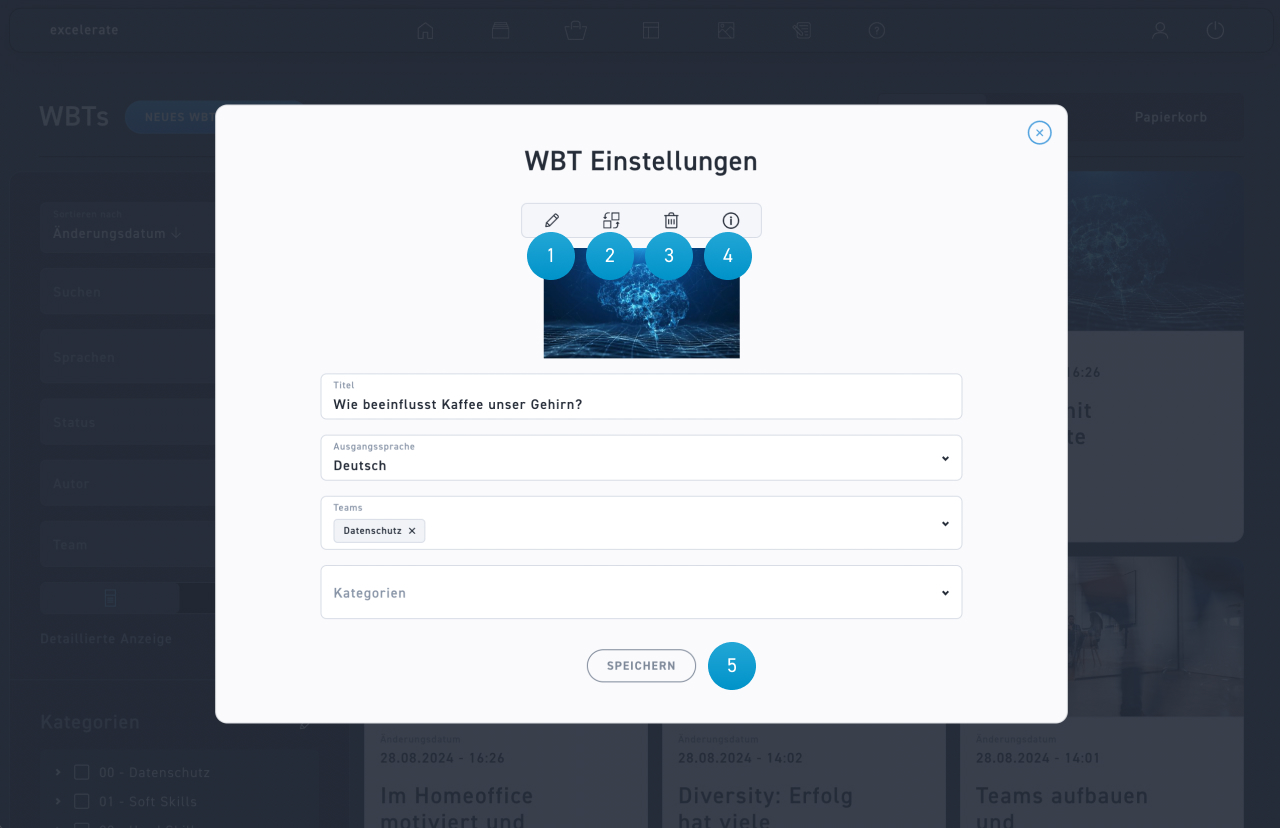
Bearbeite die WBT Einstellungen

  1. Klicke auf den Bearbeiten über dem Bild, um es im neuen Fenster mit dem on-board Bildbearbeitungsprogramm zu bearbeiten.
  2. Ersetze das Bild mit einem neuen aus der Mediathek.
  3. Lösche das Bild mit Löschen.
  4. Klicke auf Information und du erhältst alle Details zum Bild, wie Name, Bildgröße und Dateigröße. Du erhältst auch die Information, in welchen WBTs es verwendet wird. Bearbeite hier die Bild-Einstellungen wie Alt Texte, Urheberrechte, und Kategorien.
  5. Klicke auf Speichern, um die Angaben zu sichern.

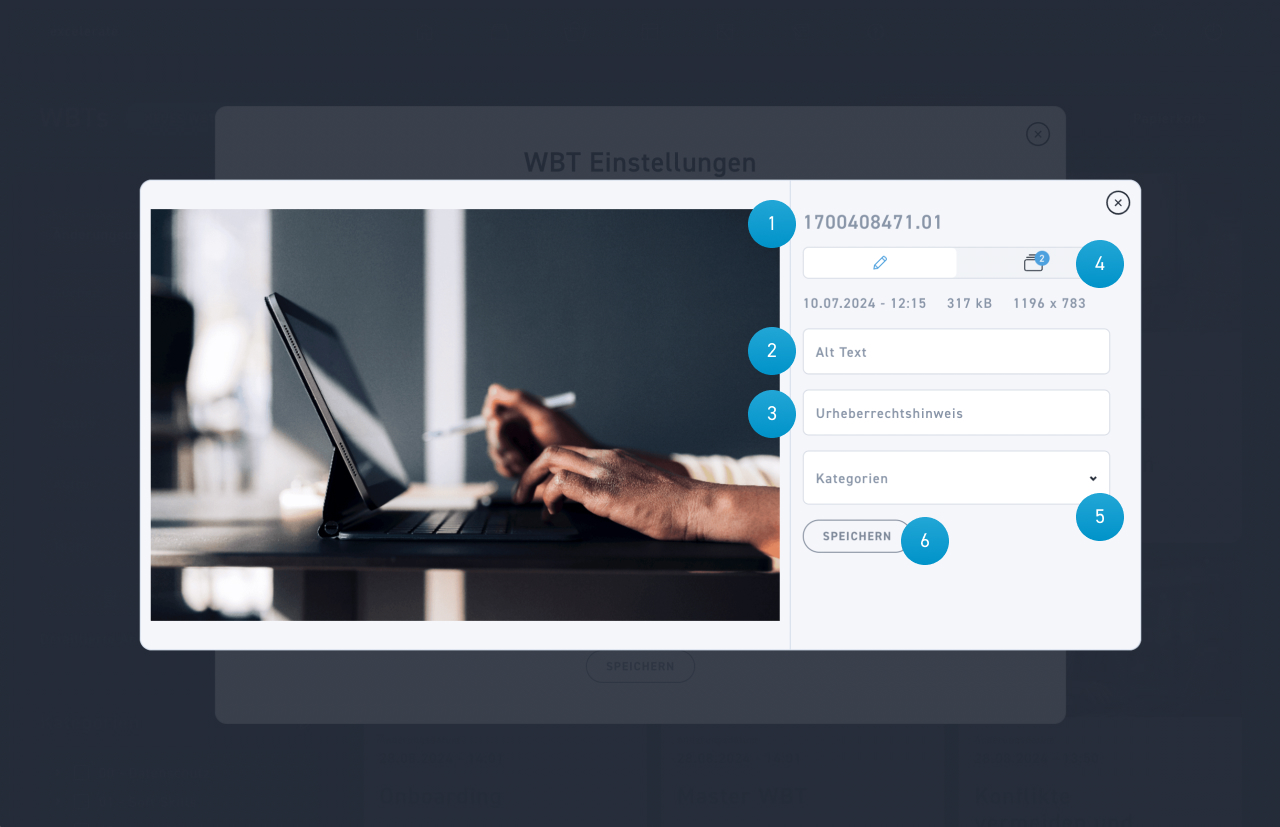
Sehe alle Bild Details und bearbeite die Bild Einstellungen

  1. Du siehst auf einen Blick den Titel, das Zeitpunkt der letzten Änderung, die Dateigröße sowie die Auflösung.
  2. Bearbeite hier den Alt Text. Dieser beschreibt den Inhalt und Zweck eines Bildes für Nutzer, die das Bild nicht sehen können. Er wird von Screenreadern vorgelesen und ist wichtig für die Barrierefreiheit von Web-Inhalten.
  3. Vermerke Urheberrechtshinweise für das entsprechende Bild. Dieser wird am Ende des WBTs automatisch gezeigt.
  4. Über das Icon der WBTs sieht du sofort, in wie vielen WBTs das Bild verwendet wird.
  5. Setze Kategorien der Mediathek, denen das Bild zugeordnet werden soll.
  6. Klicke auf Speichern, um die die Angaben zu sichern.

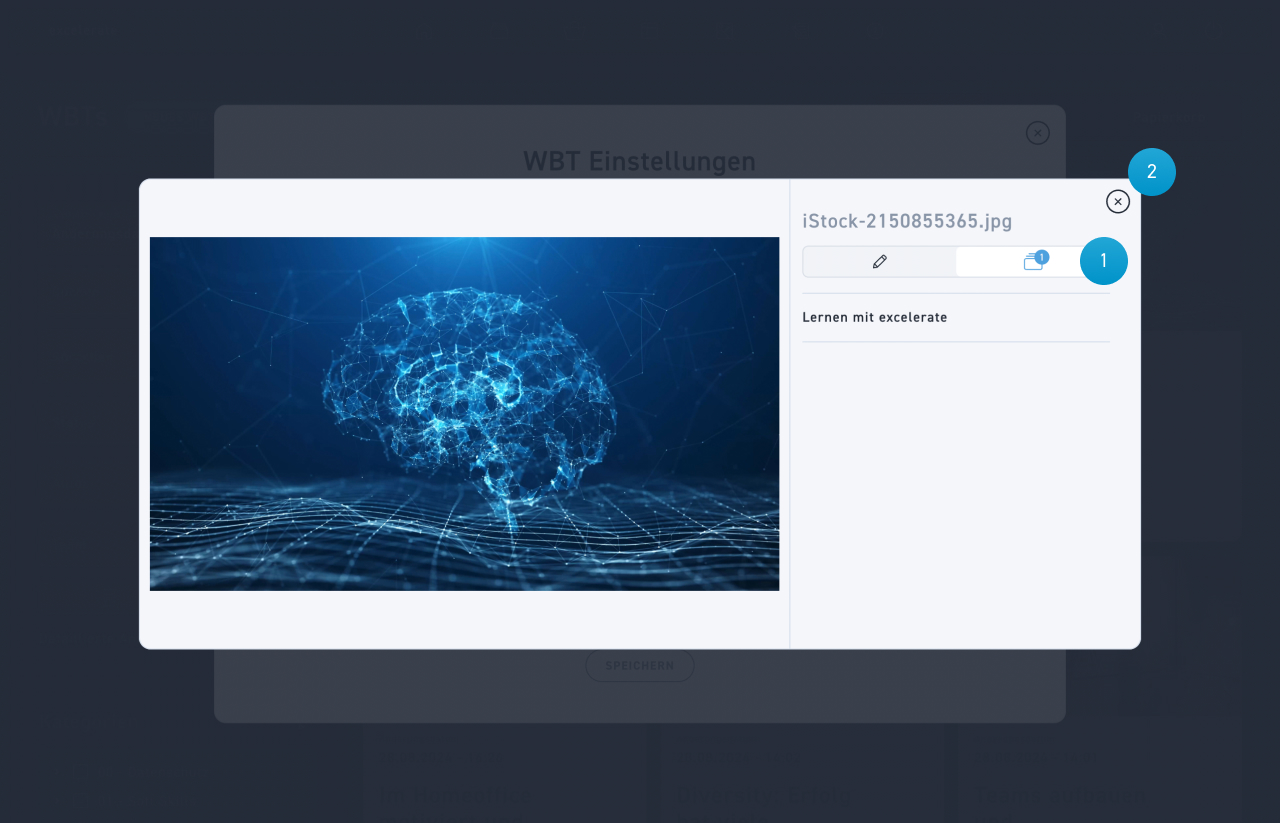
Du siehst, in welchen WBT das Bild verwendet wird.

  1. Klicke auf das Icon, um dir eine Liste dieser WBTs anzeigen zu lassen.
  2. Klicke auf das X, um das Fenster zu schließen.

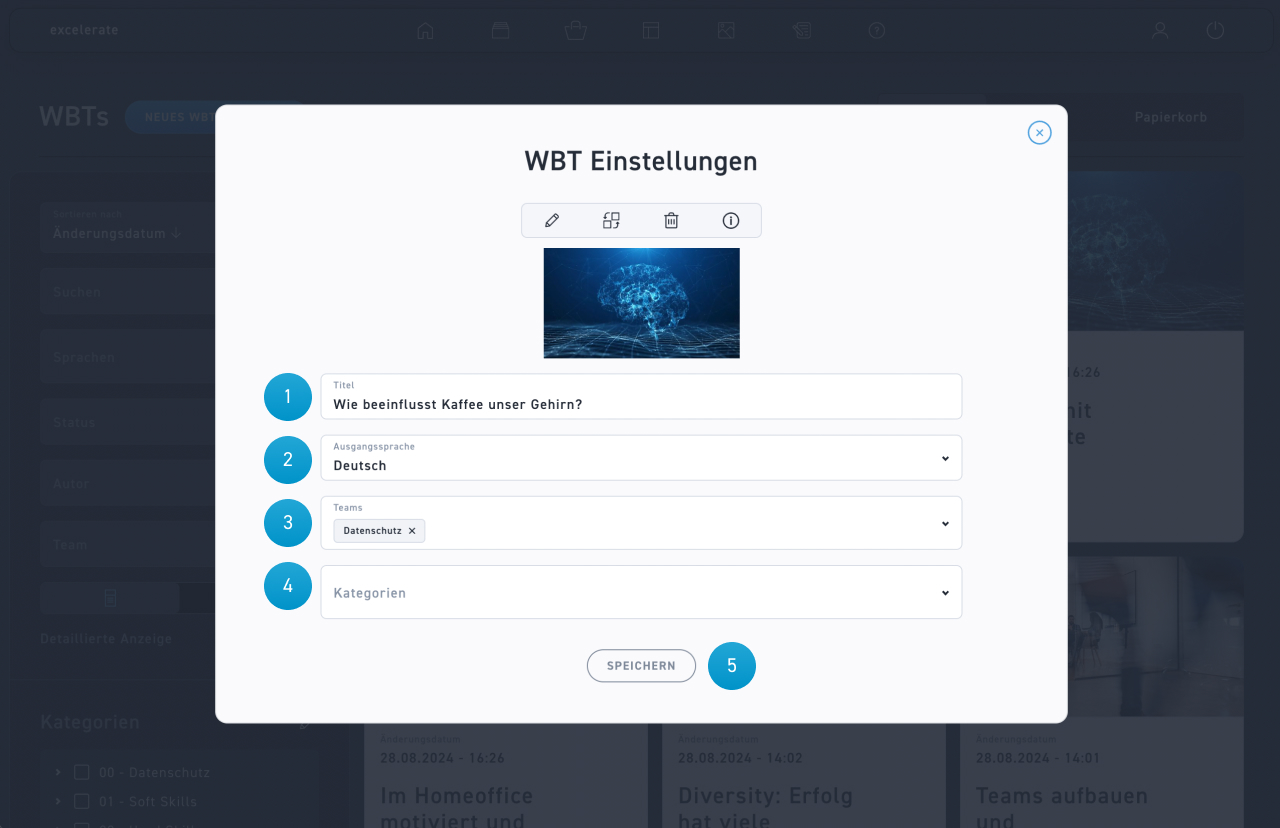
Bearbeite WBTs mit weiteren Optionen

  1. Wähle dir einen passenden Titel aus.
  2. Suche im dropdown Menü die passende Ausgangssprache für dein WBT aus.
  3. Weise deinem WBT Teams zu.
  4. Gib an, in welche Kategorie dein WBT fällt.
  5. Klicke anschließend auf Speichern

Filtere die WBTs nach Kategorie

  1. Klicke auf eine oder mehrere Kategorien und die WBT Liste zeigt dir nur die WBTs, die diesen Kategorien zugeordnet sind. 

Archiv

  1. Im Tab Archiv findest du deine archivierten WBTs.
  2. Klicke auf den Pfeil, um das WBT wiederherzustellen.
  3. Mit Löschen verschiebst du das WBT in den Papierkorb. 

Papierkorb

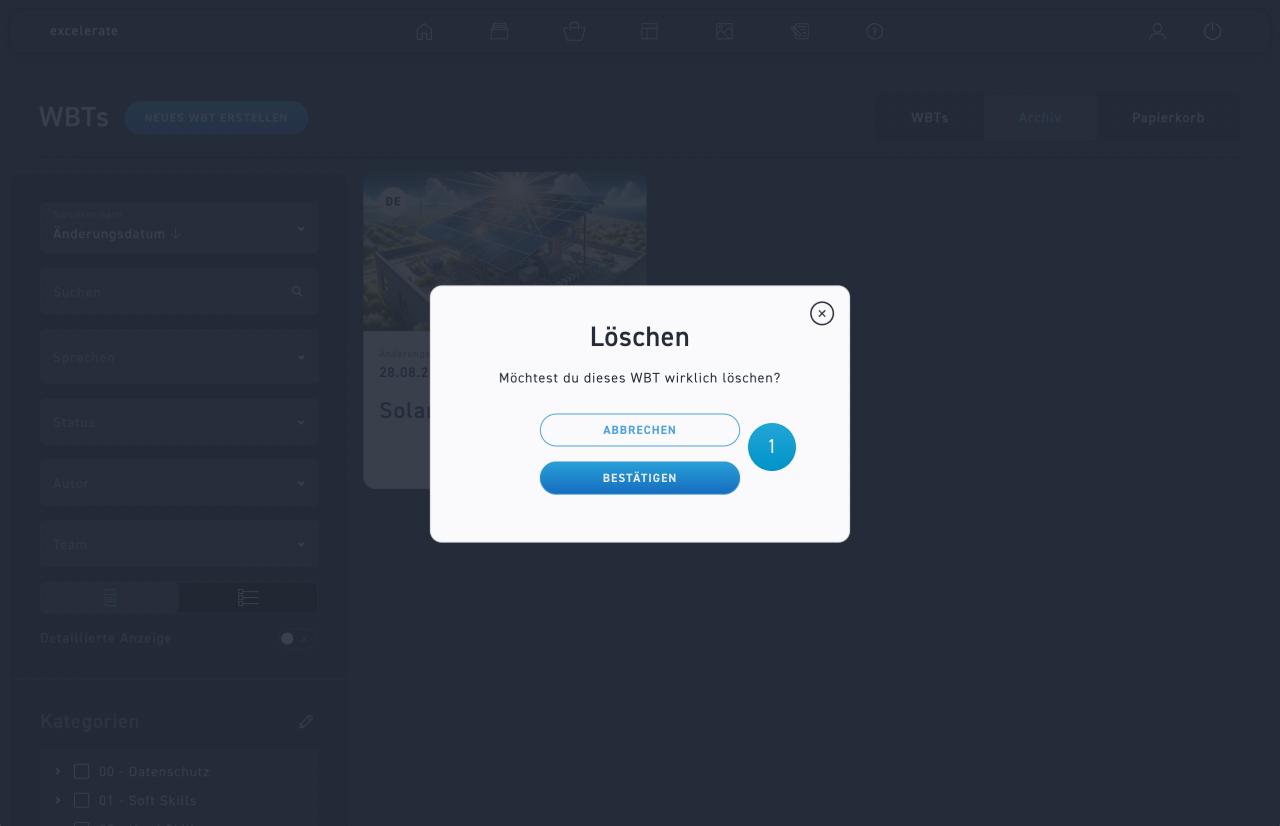
  1.  Klicke auf den Papierkorb und bestätige deine Aktion, um das WBT in den Papierkorb zu verschieben. 
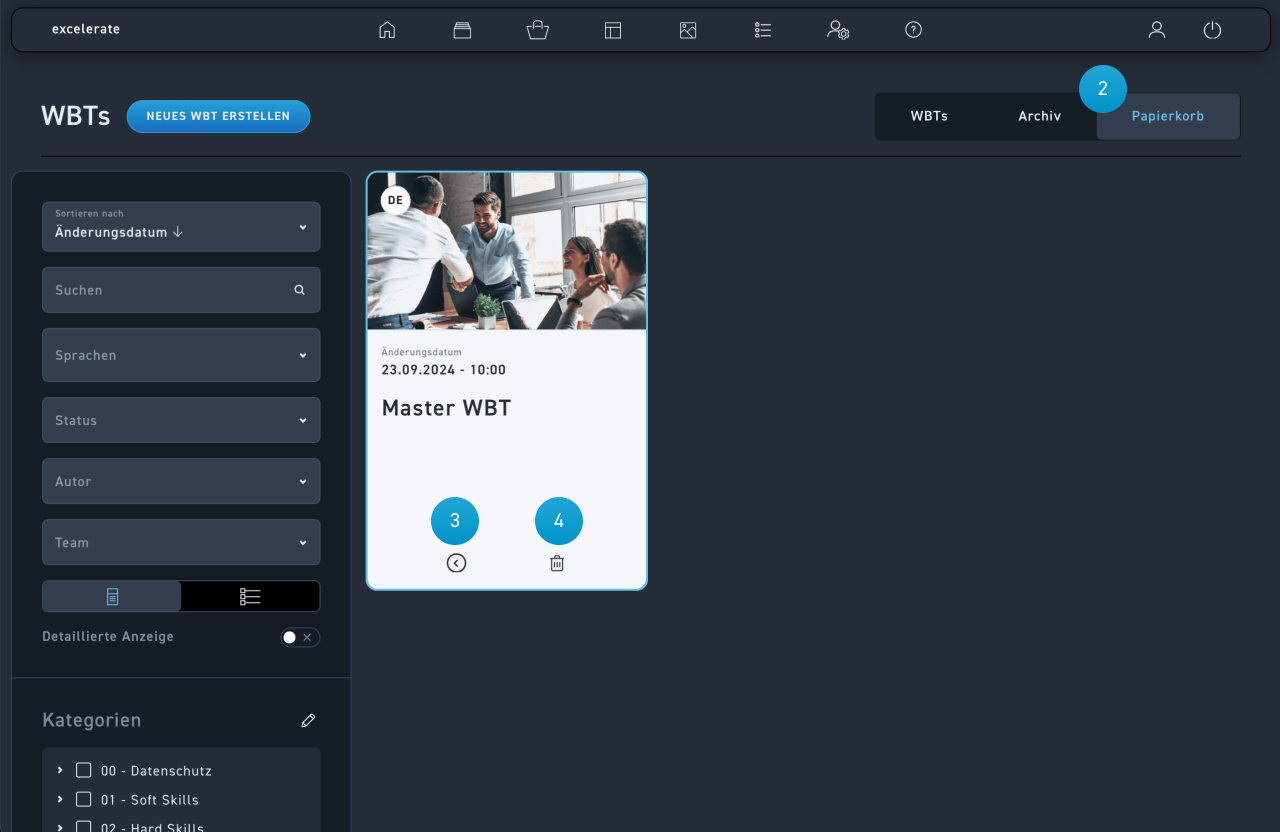
  2. Wähle den Tab Papierkorb, um deine gelöschten WBTs zu sehen und auf Wunsch wiederherzustellen.
  3. Klicke auf den Pfeil, um das WBT wiederherzustellen.
  4. Mit Löschen löscht du das WBT endgültig.