Mediathek

Die Mediathek ist der Ort für alle hochgeladenen Medien. Dazu gehören Dateitypen wie Bild (*.jpg, *.png) AudioVideo, Dokumente und Archivdateien (*.zip, *.rar). Du kannst hier deine Medien ansehen, filtern, sortieren und neue Medien hochladen. Hier nimmst du auch alle Einstellungen an den. Medien vor. 

Bilder können in den Formaten JPG und PNG hochgeladen werden und sollten eine maximale Auflösung von 1920x1080px haben. Bei einer .png Datei kann im Editor der Hintergrund transparent gestellt werden. 

Videos können als MP4 Datei im H264 Codec hochgeladen werden und sollten maximal 150MB groß sein.

Audios sollte im MP3 Format hochgeladen werden. 

VIDEO ANLEITUNG

SCHRITT FÜR SCHRITT ANLEITUNG

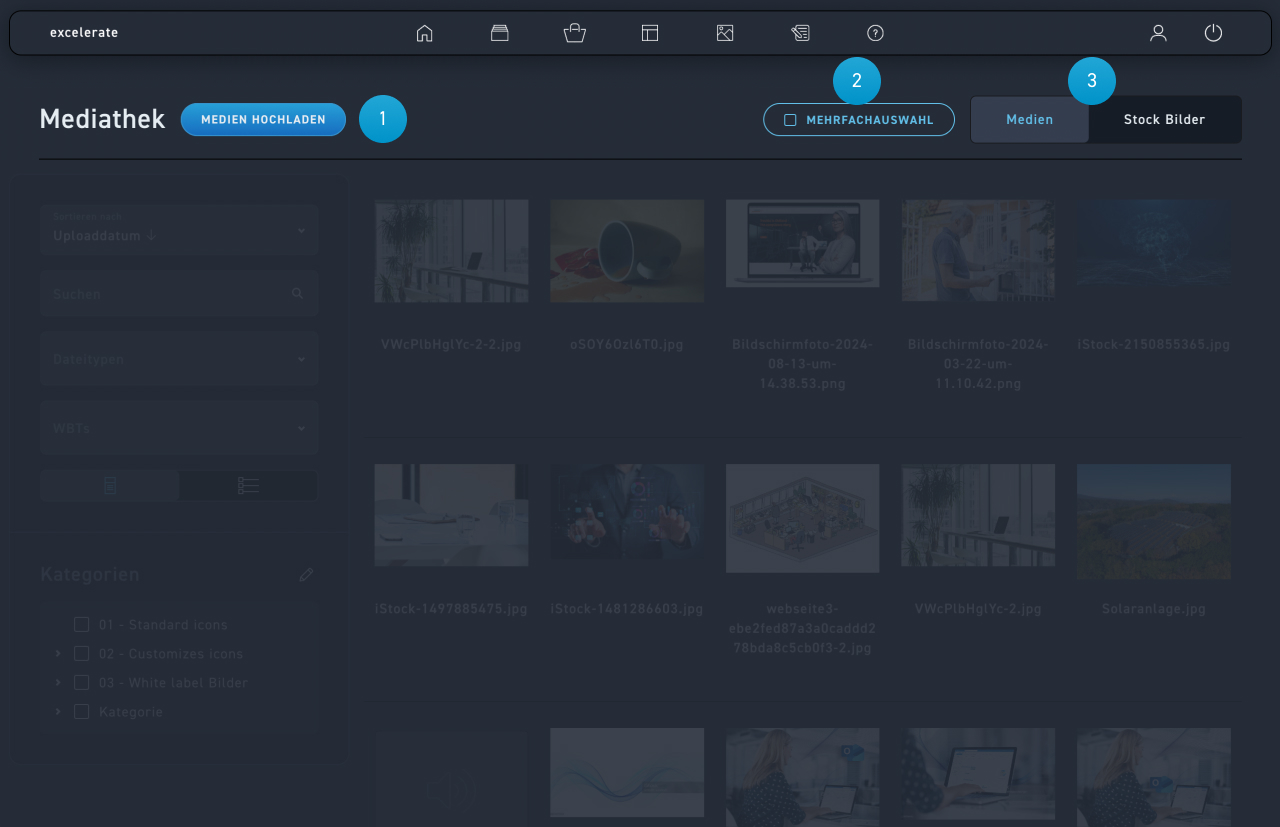
  1. Klicke links oben auf Medien hochladen und wähle deine Datei aus oder ziehe sie bequem in das Feld hinein. Du kannst auch mehrere Medien auf einmal hochladen. Beachte die Vorgaben zu Formaten und Dateingrößen weiter oben im Text. 
  2. Willst du mehrere Medien gleichzeitig kopieren, Kategorien zuweisen oder löschen? Dann steht dir die komfortable Mehrfachauswahl zur Verfügung.
  3. Oben rechts unterscheidest du zwischen eigenen Medien und Stock Bildern.
    In der Stock Mediathek findest du das perfekte Bild in einer kostenfreien Datenbank mit mehreren Millionen Bildern.

Filtere und sortiere deine Medien

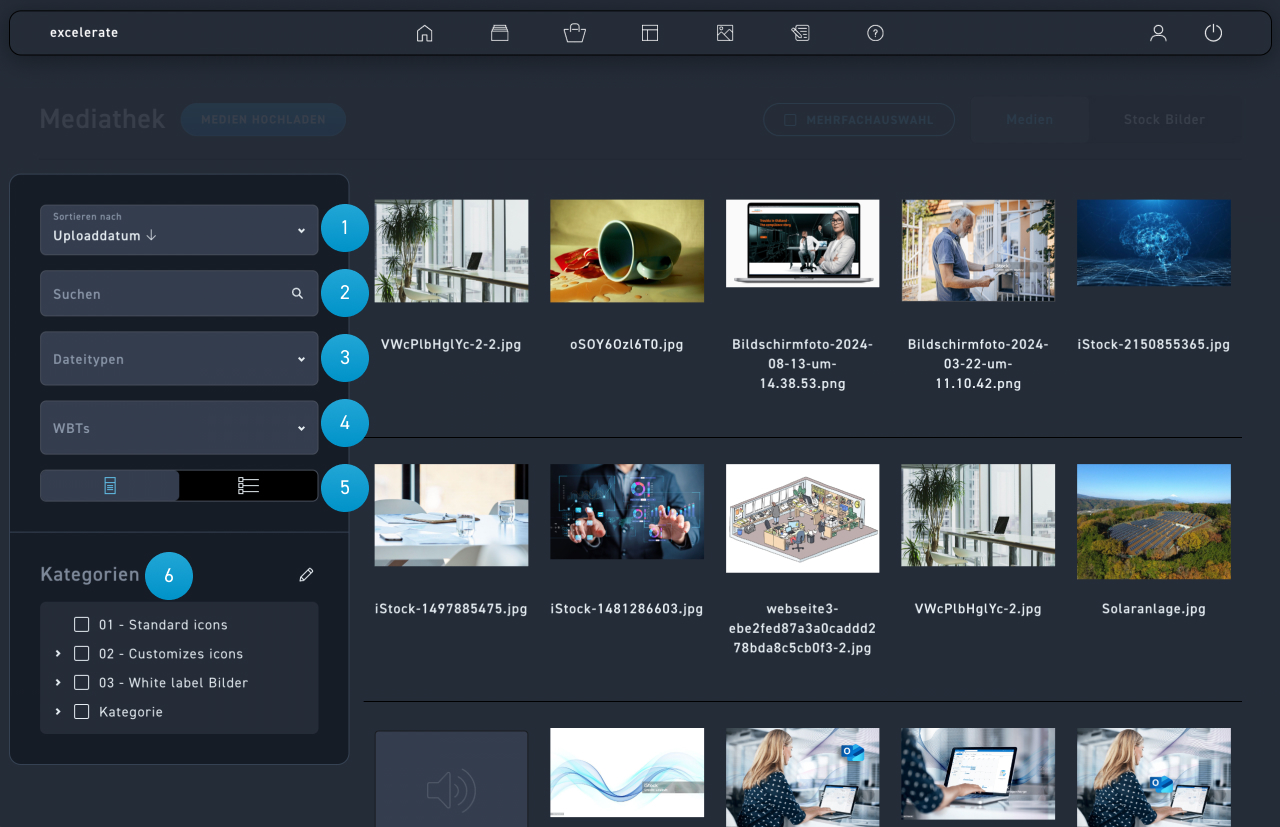
  1. Hier kannst du nach Namen und Datum sortieren.
  2. Suche in den Titeln deiner Medien.
  3. Filtere nach zahlreichen Dateitypen: Bild-, SVG-, Audio-, Video-, Dokument- und Archiv-Dateien.
  4. Gib den Namen deines WBTs ein und erhalte einer Übersicht deiner Medien aus diesem WBT.
  5. Wähle, ob du die Medien als Kacheln oder in einer ausführlicheren Listenform anzeigen möchtest.
  6. Wähle deine gewünschte  Kategorie aus oder lege für Ordnung Kategorien bis zu drei Ebenen an.

Bearbeite die Einstellungen deines Mediums.

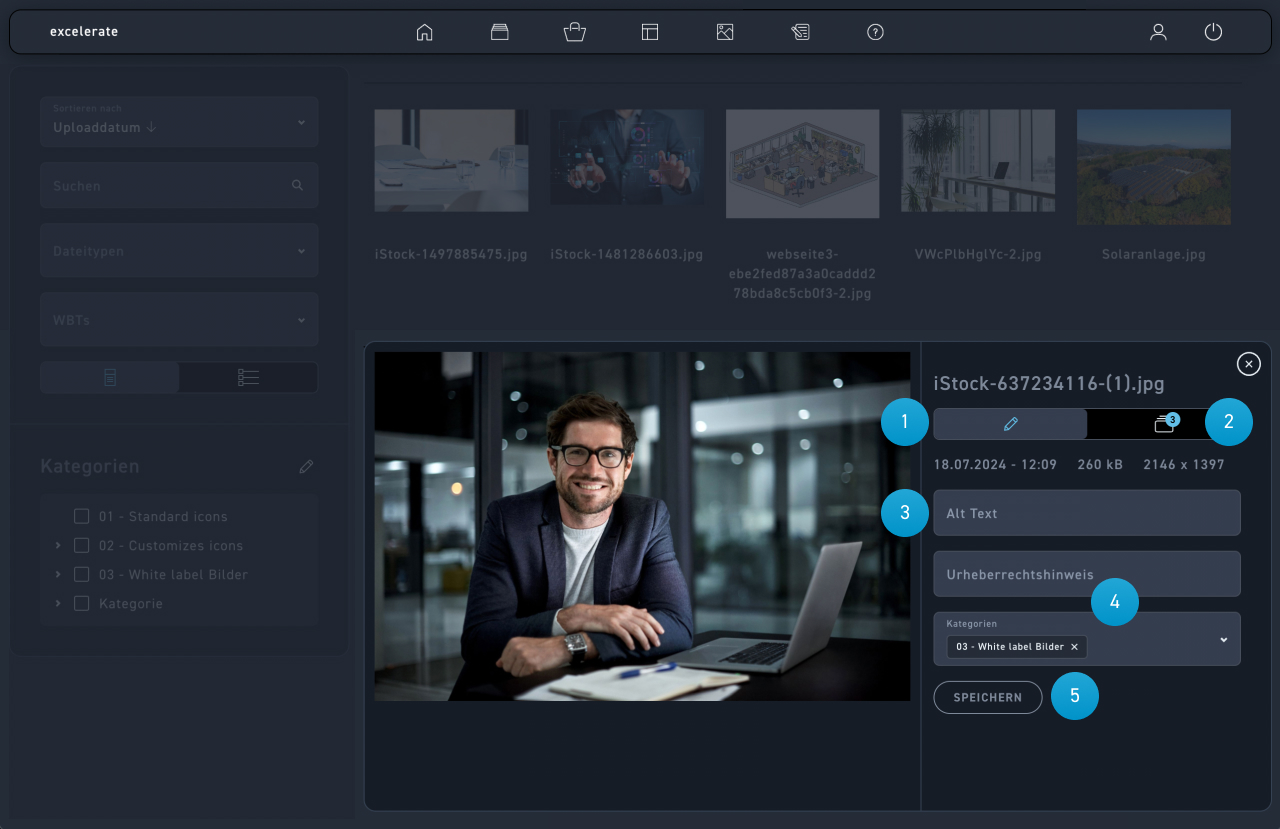
  1. Klicke auf ein den Bleistift und erhalte weitere Optionen.
  2. Klicke hier, um zu erfahren, in welchen WBT das Medium verwendet wird.
  3. Gib zum Beispiel einen Alternativtext ein, das verbessert die Zugänglichkeit deines WBTs.
  4. Füge einen Urheberrechtshinweis hinzu und wähle die passende Kategorie aus.
  5. Wenn du fertig bist, klicke auf Speichern.

Nutze weitere Medien Optionen

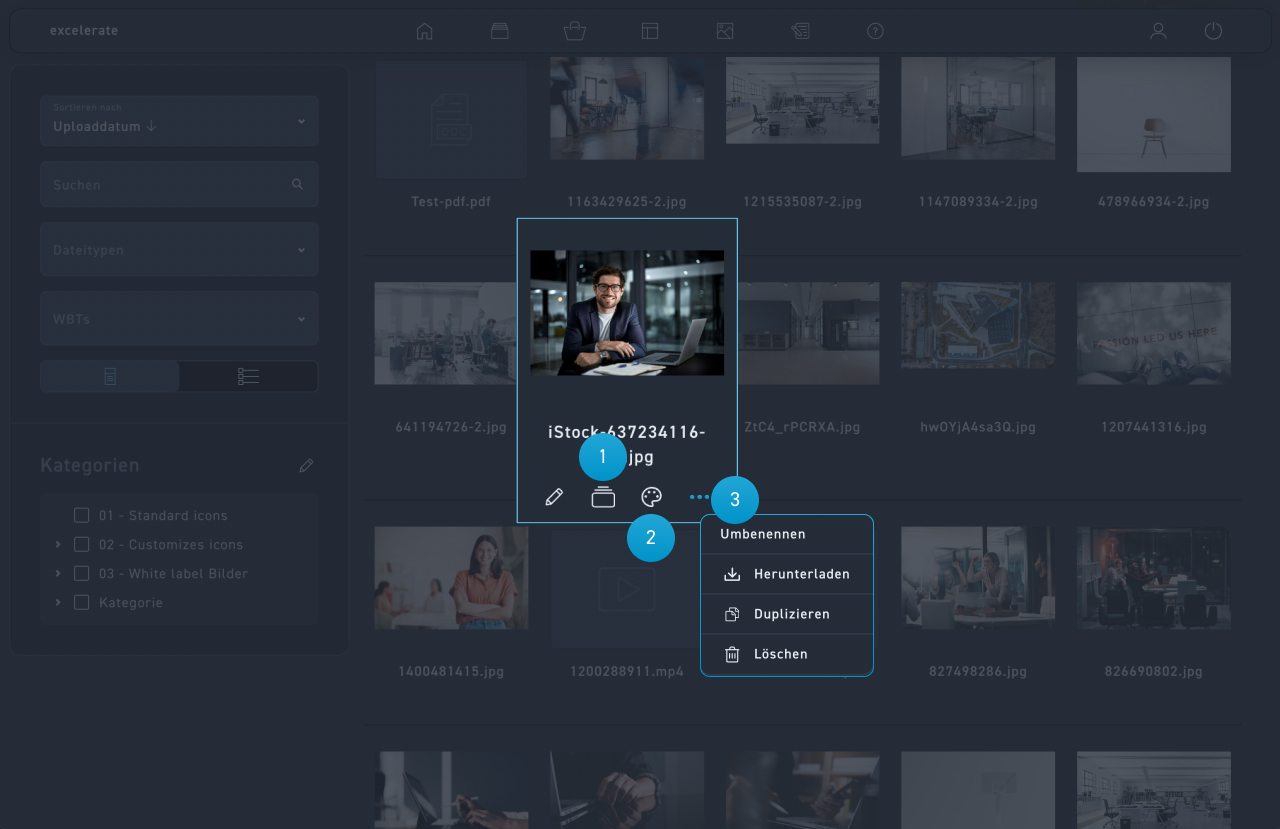
  1. Klicke auf das WBT-Symbol und erhalte eine Liste aller WBTs, in denen dieses
    Bild verwendet wird.
  2. Die Palette öffnet dir ein Bildbearbeitungsprogramm. 
  3. Die drei Punkte eröffnen weitere Möglichkeiten: Umbenennen, Herunterladen, Duplizieren oder Löschen.