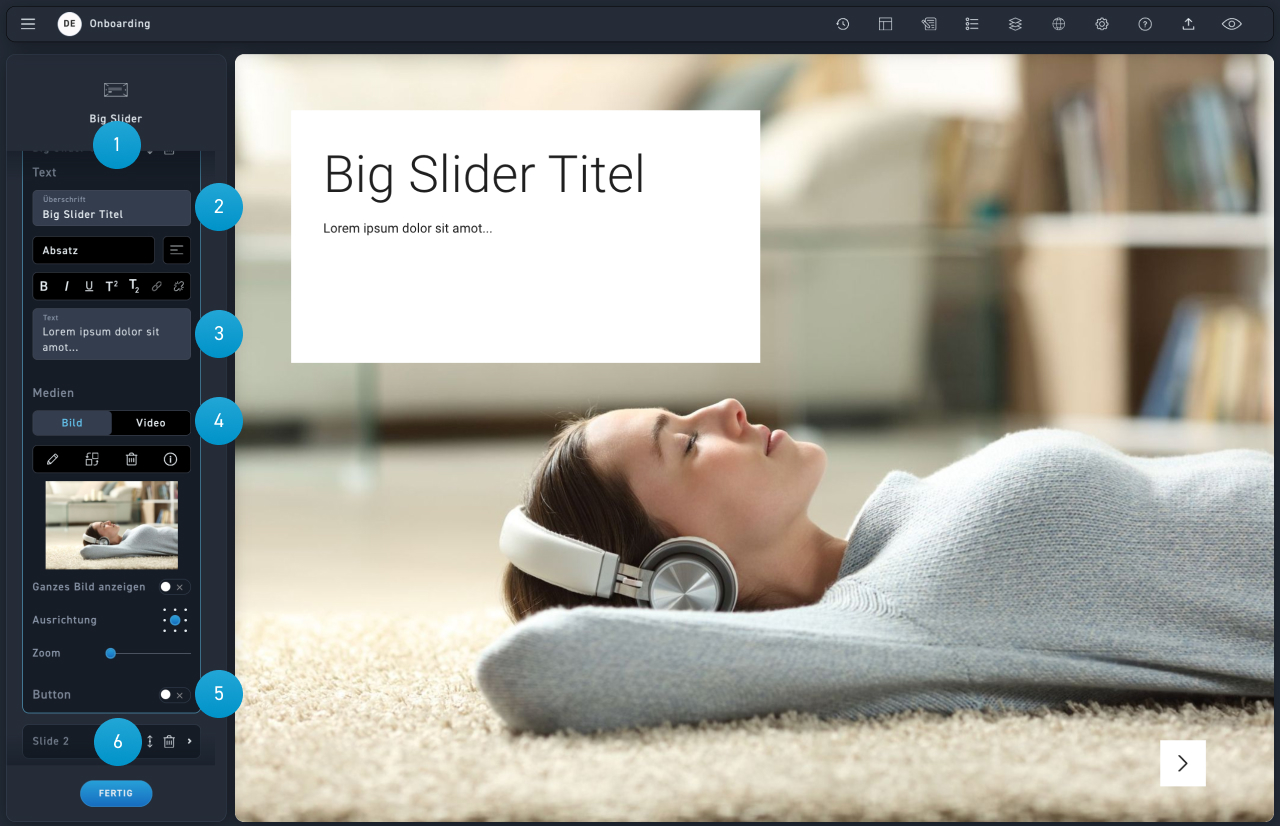
Der Big Slider eignet sich perfekt, um den Einstieg in ein WBT anschaulich zu gestalten.
VIDEO ANLEITUNG
Erfahre in dem folgenden Video Tutorial, wie du das Element erstellst
SCHRITT FÜR SCHRITT ANLEITUNG
Schaue dir Schritt für Schritt an, wie du das Element erstellst.
Klicke einen Slide im Bearbeitungsfenster an, um ihn zu bearbeiten. Mit dem Papierkorb Symbol kannst du Slides löschen. Mit gedrückter Maustaste auf dem Striche Symbol schiebst du Slides in die gewünschte Reihenfolge.
Trage deine Überschrift in die entsprechenden Felder im Bearbeitungsfenster ein oder klicke auf die Textflächen im Editor.
Trage deinen Fließtext in die entsprechenden Felder im Bearbeitungsfenster ein oder klicke auf die Textflächen im Editor.
Für die Hintergrundfläche kannst du zwischen einem Bild und einem Video wählen.
Wenn du den Button aktivierst, kannst du zwischen einem externen Link oder einem Overlay auswählen. Den Button Text änderst du über das Feld Beschriftung.
Klicke auf Slide hinzufügen, um einen neuen Slide zu erstellen.
TIPP
Damit der Big Slider vollflächig angezeigt wird, darf kein weiteres Element in demselben Modul sein.