Mit dem Kapitelelement kannst du dein WBT unterteilen. Die verschiedenen Kapitel werden deinem Lernenden im Menü auf der linken Seite angezeigt. Dort sieht er auch seinen Fortschritt.
VIDEO ANLEITUNG
Erfahre in dem folgenden Video Tutorial, wie du das Element erstellst
SCHRITT FÜR SCHRITT ANLEITUNG
Schaue dir Schritt für Schritt an, wie du das Element erstellst.
1. Erstelle eine Kapitel Übersicht
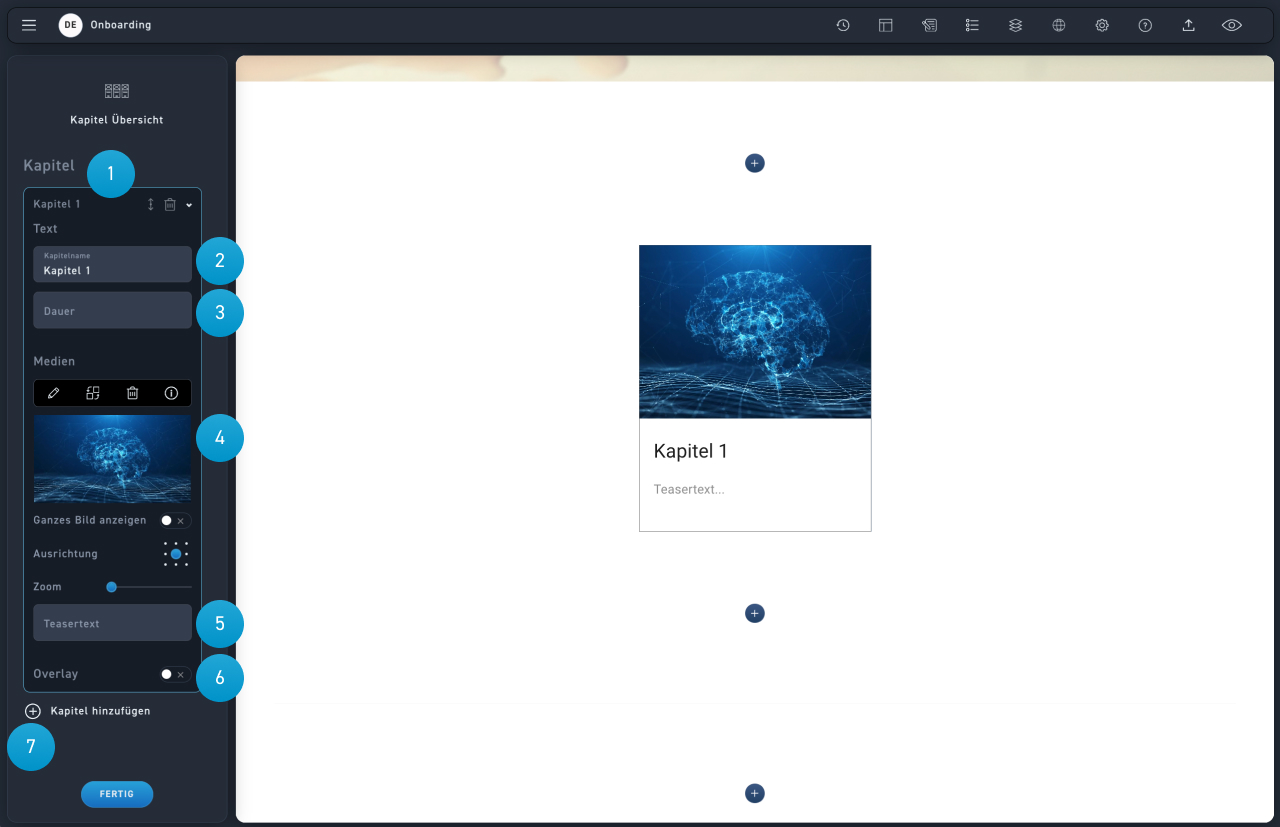
Ziehe das Kapitel Übersicht Element in das gewünschte Modul.
Klicke ein Kapitel im Bearbeitungsfenster an, um deine Inhalte einzufügen. Klicke und ziehe das Verschieben Symbol (links neben dem Pfeil), um die Reihenfolge der Kapitel zu ändern.
Trage den Titel des Kapitels eins.
Trage den Dauer ein. Die Kapiteldauer wird im ausgeklappten Menü angezeigt. Öffne die Vorschau, um es dir anzusehen.
Pflege ein Bild ein. Das selbe Bild wird auch automatisch für die Kapitelfolie verwendet.
Trage den Teasertext ein. Dieser wird in der Kapitelübersicht und der Kapitelfolie angezeigt.
Du hast die Möglichkeit deinem Kapitelteaser ein Overlay hinzuzufügen. Trage dafür Text in das Feld Overlay Text ein und formatiere ihn falls gewünscht.
Klicke auf den Button Kapitel hinzufügen, um ein weiteres Kapitel zu erstellen.
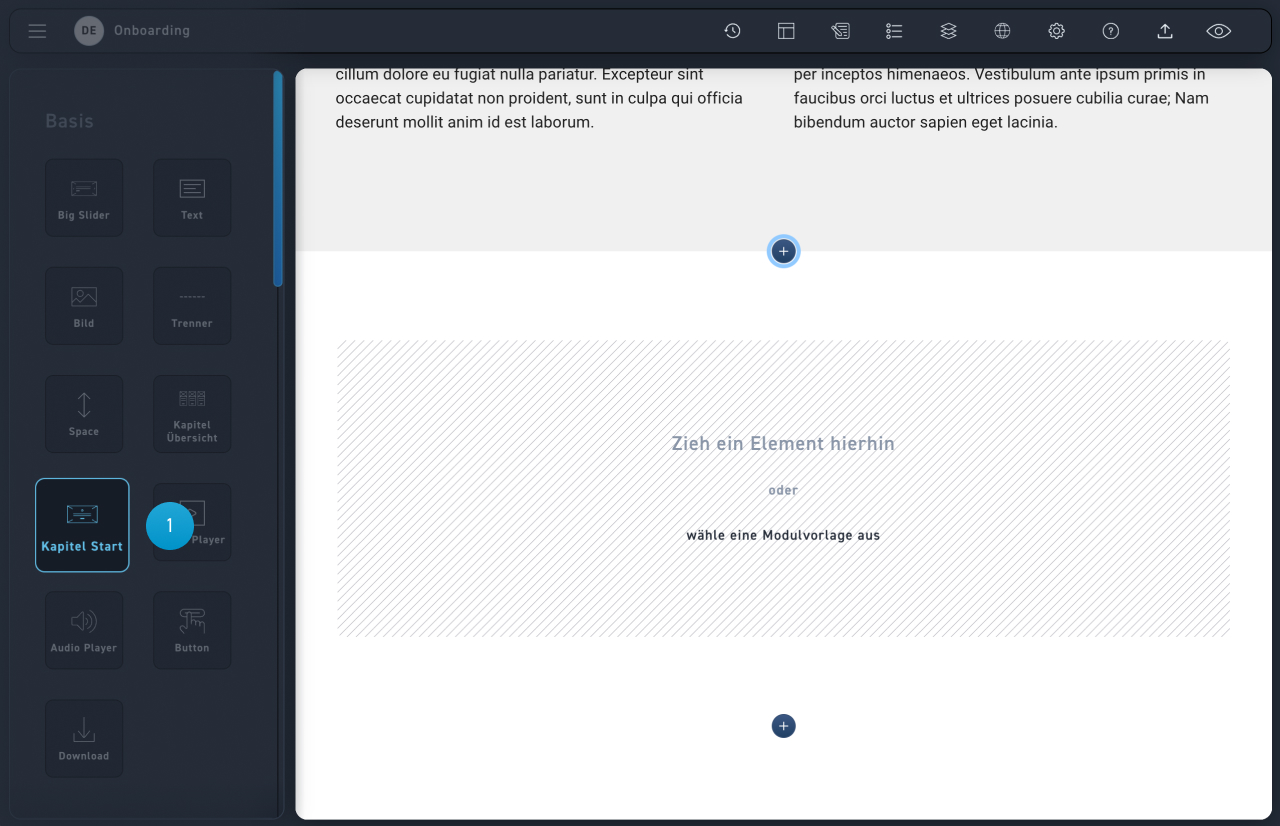
2. Erstelle ein Kapitel Start Modul
Ziehe das Kapitel Start Element an die Stelle, an der das Kapitel anfangen soll. Die Inhalte und Reihenfolge ergeben sich automatisch aus den Inhalten im Kapitel Übersicht Element.