Aufgaben

Du hast ein mächtiges Kollaborations-Tool mit effizientem Workflow für das Korrigieren und Freigeben von WBTs zur Hand. 


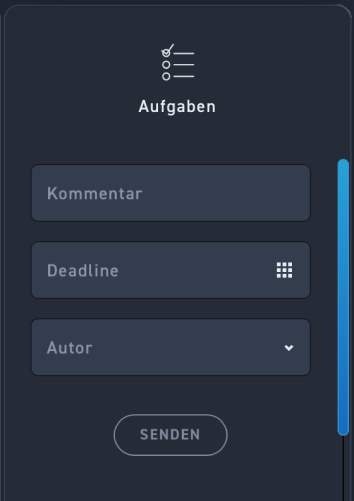
Reviewer können für Autoren Anmerkungen setzen, ohne dabei den Inhalt zu verändern. Der Reviewer wird vom Admin im Nutzerbereich mit einem Klick eingeladen, die WBT eines bestimmten Teams zu kommentieren. Der Reviewer erhält dann automatisch eine E-Mail mit dem Link zu dem WBT. Mit dem Review System kann er jetzt ganz einfach Kommentare auf jedem Element hinterlassen und sogar Dateien anhängen, eine Deadline setzen und die Aufgabe an die richtige Person vergeben.


Die Übersichtsseite von Aufgaben bietet dir den Rundumblick. 

Verschaffe dir einen Überblick über alle Aufgaben und filtere sie nach deinem Bedarf.  
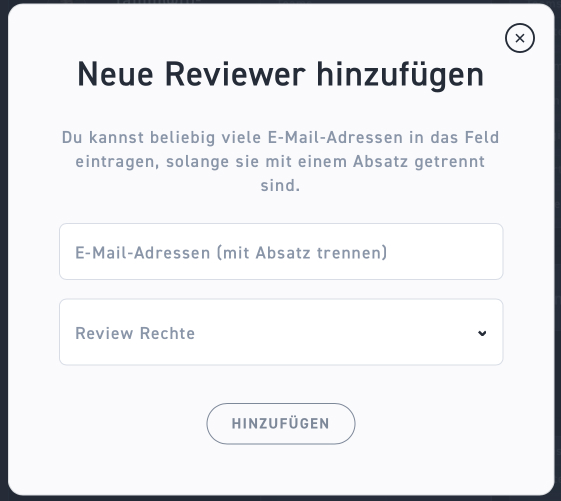


So lädst du als Admin einen Reviewer ein. 

Klicke im Management Bereich in der Hauptnavigation auf Nutzer und scrolle herunter zu den Reviewern. Klicke auf Reviewer einladen und gib seine E-Mail Adresse ein. Dein Reviewer erhält eine automatische Registrierungs-E-Mail mit dem Link zum WBT. 

So hinterlässt du als

Reviewer Kommentare im WBT.

Klicke das gewünschte Element im WBT an und schreibe deinen Kommentar, füge eine Datei hinzu, setze einen Termin und weise einen Autor zu. Tipp: Mit frei scrollen kannst du durch das WBT scrollen, ohne die Quizze und Interaktionen durchklicken zu müssen. 

So erledigst du als Autor deine Aufgaben.

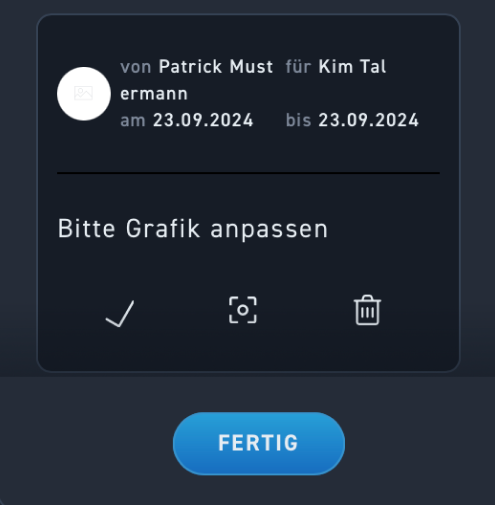
Klicke in der Hauptnavigation Aufgaben, wähle direkt eine Aufgabe aus oder klicke direkt im Creator in der Menüleiste auf Aufgaben. Dann öffnen sich deine Aufgaben. Klicke eine Aufgabe an und das WBT scrollt automatisch an die richtige Stelle. Erledige deine Aufgabe und klicke dann auf fertig

SCHAU DIR EIN KURZES VIDEO AN

SCHRITT FÜR SCHRITT

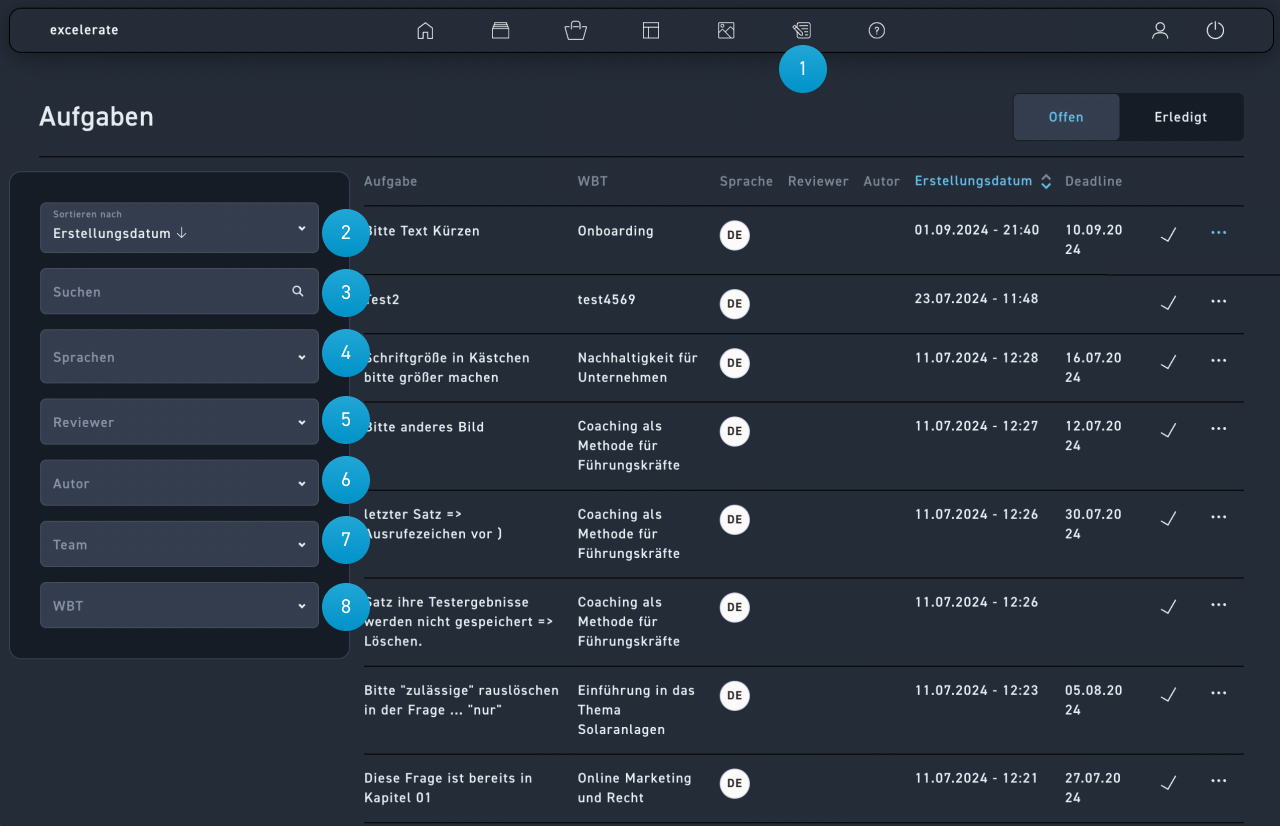
So filterst und sortierst du deine Aufgaben 

  1. Du befindest dich automatisch im Tab offene Aufgaben.
  2. Sortiere nach Erstellungsdatum jeweils auf- oder absteigend.
  3. Suche einen Begriff im Titel der Aufgabe.
  4. Filtere deine Aufgaben nach Sprachen.
  5. Filtere nach Reviewer. Das sind alle Personen, die eine Aufgabe erstellt haben.
  6. Filtere nach Autor und lasse dir Aufgaben eines bestimmten Autors anzeigen.
  7. Filtere nach Teams und du siehst alle Aufgaben, die innerhalb eines Teams erstellt wurden.
  8. Mithilfe des Filters WBT siehst du alle Aufgaben innerhalb eines WBTs.

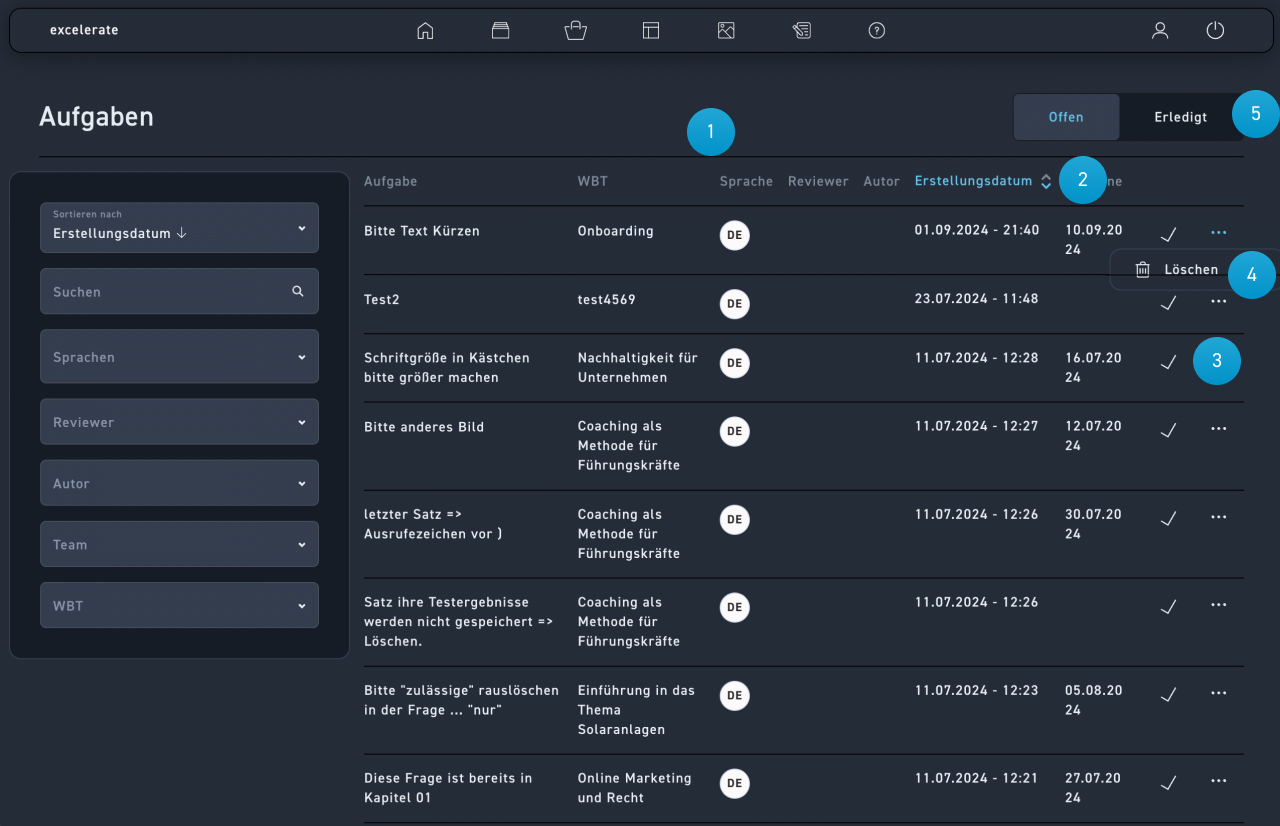
So bearbeitest du die Aufgaben Liste

  1. Mittig auf der Seite findest du die gesamte Übersicht nach den Kategorien Aufgabe, WBT, Sprache, Reviewer, Autor, Erscheinungsdatum und Deadline.
  2. Sortiere hier die Aufgaben nach Erstellungsdatum.
  3. Klicke auf den Haken am Zeilenende, um die Aufgabe als erledigt zu markieren.
  4. Zum Löschen klicke auf die 3 Punkte und anschließend auf löschen.
  5. Alle erledigten Aufgaben findest du unter dem Tab Erledigt.