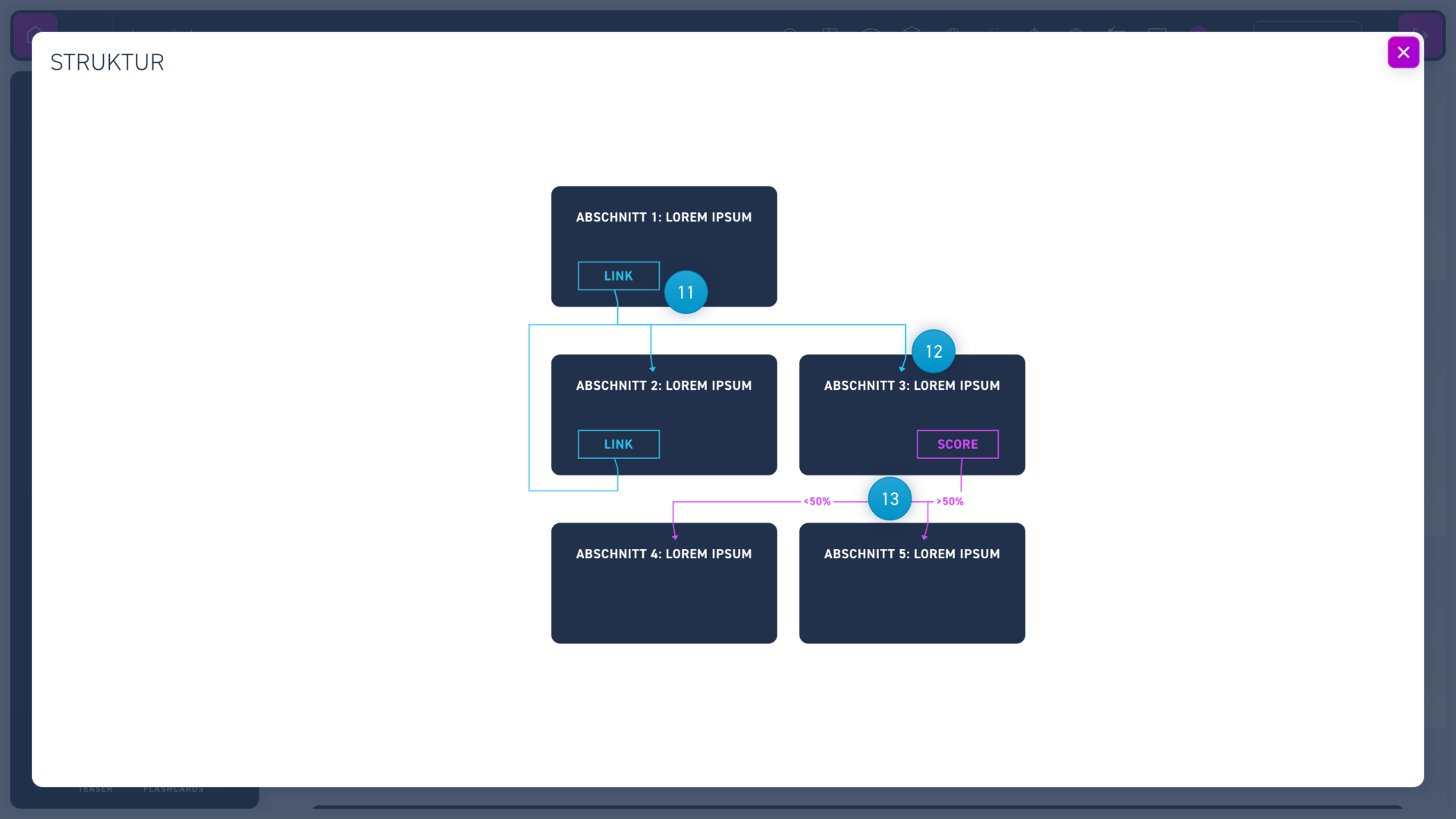
Mit den Lernpfaden kannst du mehrere Wege in einem WBT definieren. Der Lernende kann entweder selbst einen Weg auswählen oder wird über Quizanfragen geleitet.
VIDEO ANLEITUNG
Erfahre in dem folgenden Video Tutorial, wie du das Element erstellst.
SCHRITT FÜR SCHRITT ANLEITUNG
Schaue dir Schritt für Schritt an, wie du das Element erstellst.
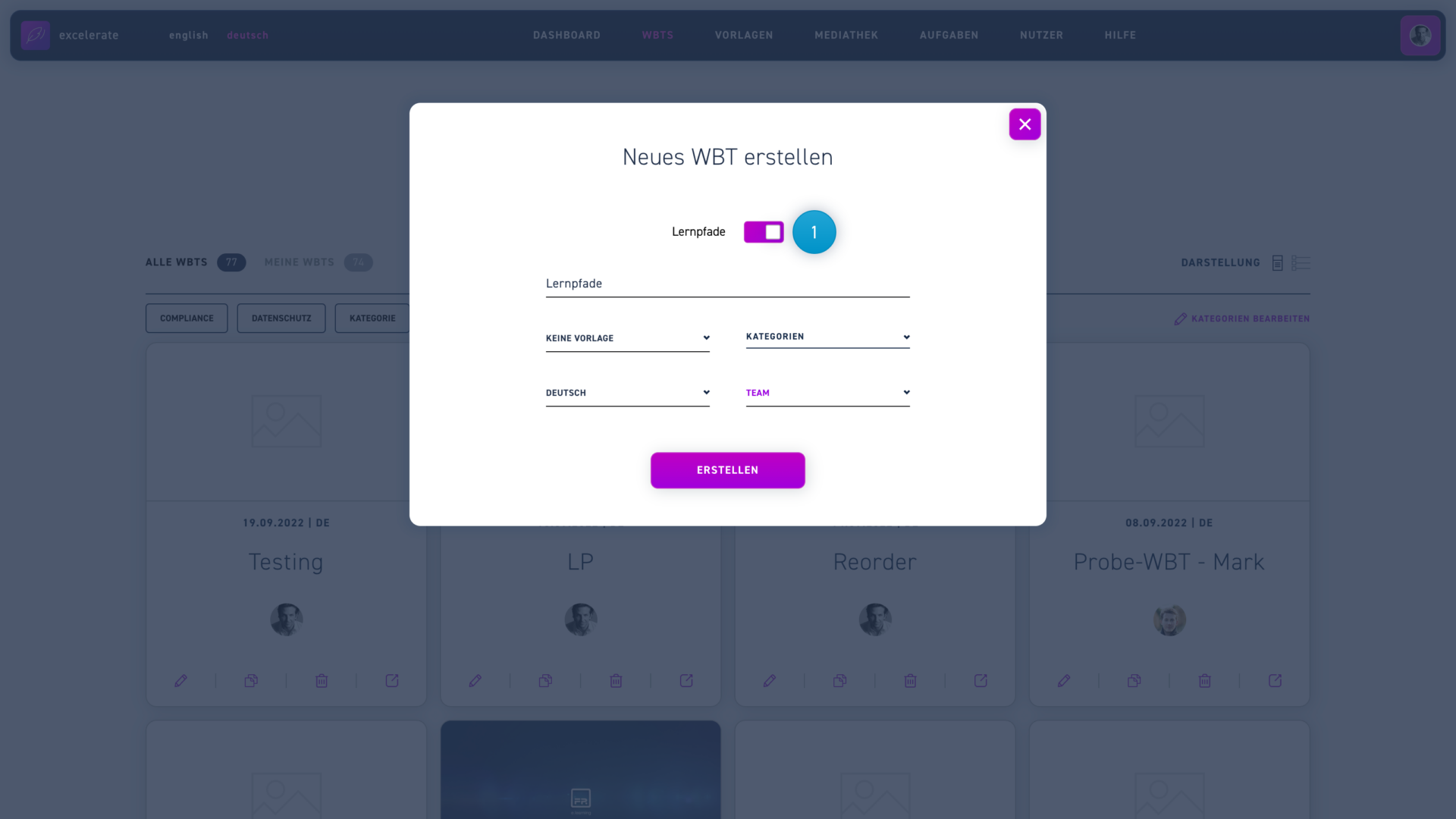
Aktiviere die Option Lernpfade beim Erstellen eines WBTs.
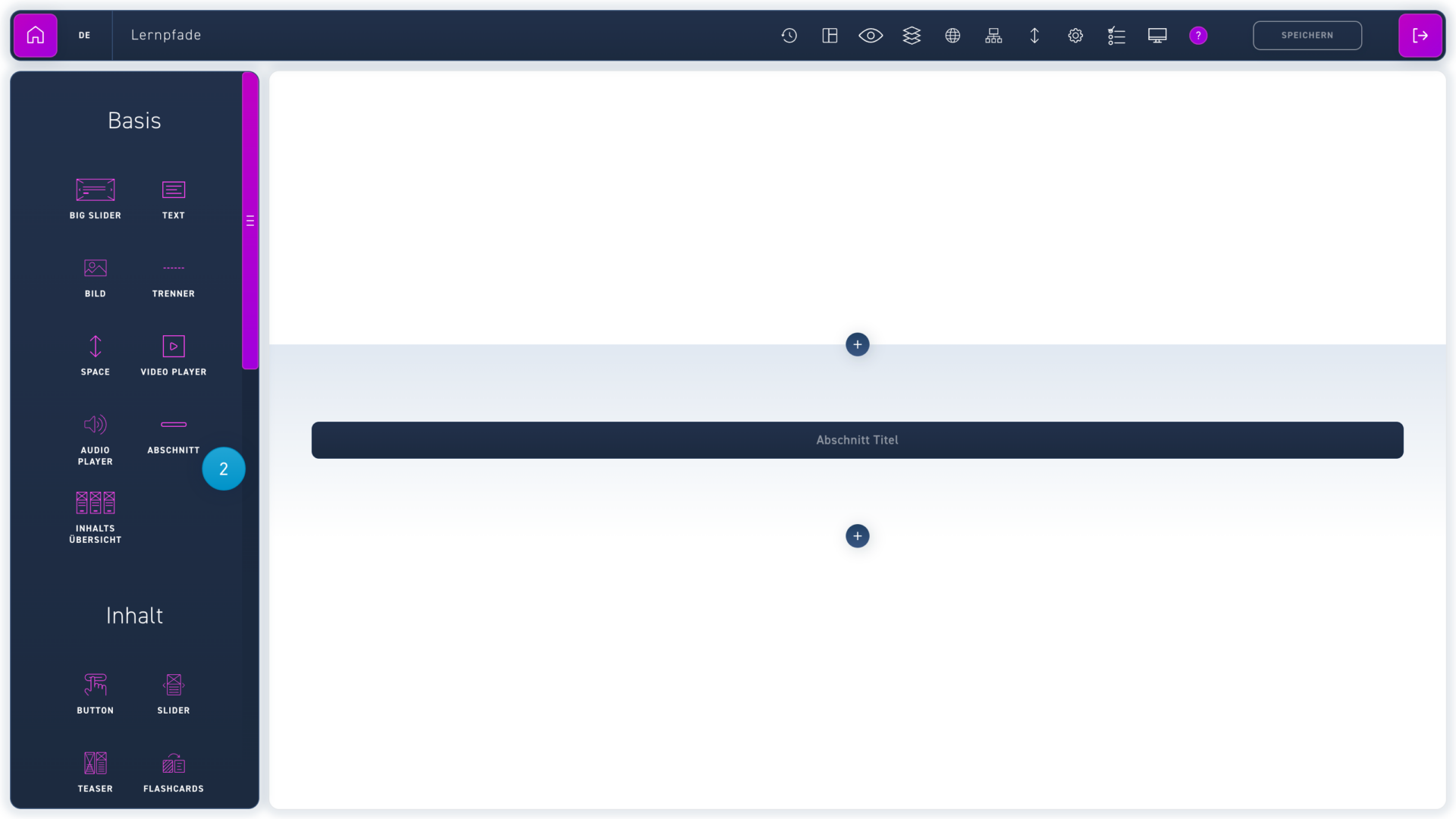
Teile dein WBT in mehrere Abschnitte. Ziehe das Abschnittselement in ein Modul. Alle Module bis zum nächsten Abschnittselement werden nun diesem Abschnitt zugeordnet.
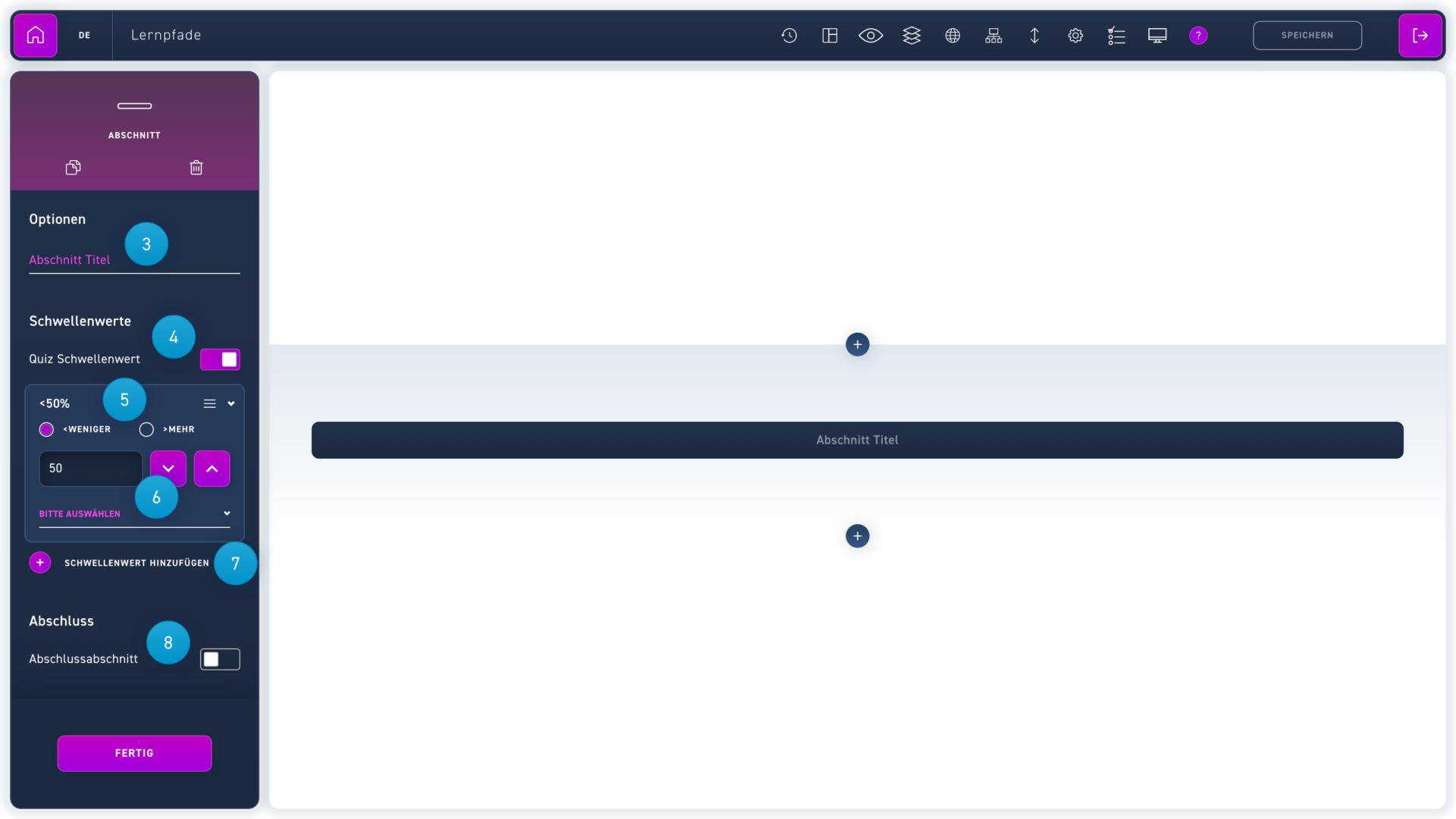
Jeder Abschnitt kann mit einem Titel versehen werden. Dieser Titel ist nur für dich als Autor sichtbar und hilft dir, dich besser zurechtzufinden.
Wenn der Lernende anhand von Quizergebnissen in die weiteren Abschnitte geleitet werden soll, aktiviere die Option Quiz Schwellenwert.
Lege einen Schwellenwert fest. Stelle zum Beispiel ein, dass Lernende bei weniger als 50 % richtig beantworteter Fragen in Abschnitt X weitergeleitet werden.
Mit dem Dropdown Menü kannst du den Ziel-Abschnitt auswählen.
Klicke auf Schwellenwert hinzufügen, um weitere Schwellenwerte zu erstellen.
Mit der Option Abschlussabschnitt erscheint am Ende des Abschnitts die Option das WBT abzuschließen. In die Auswertung fließen nur ergebnisrelevante Quizze aus diesem Abschnitt ein.
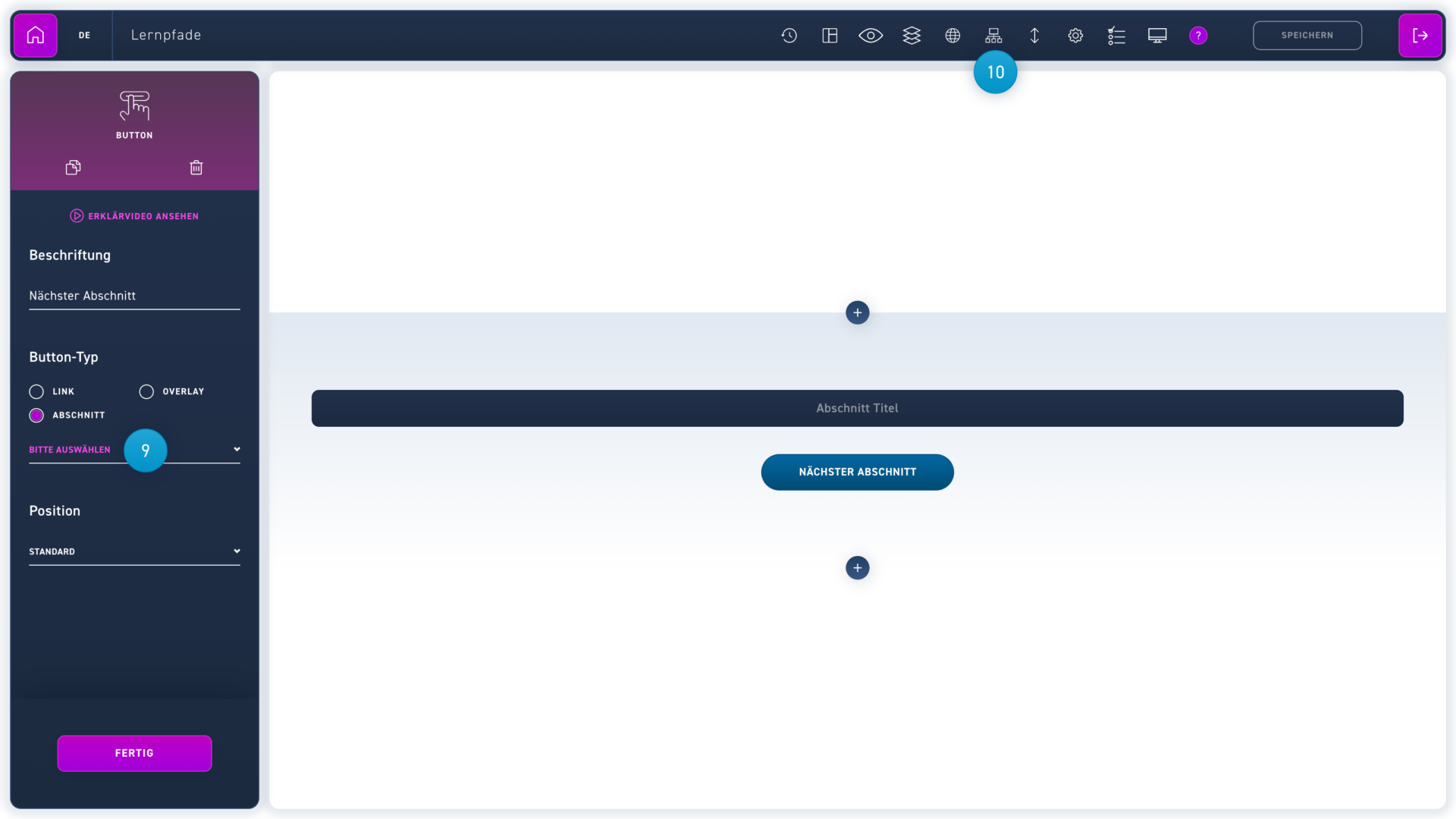
Wenn du deine Lernenden nicht über Quizabfragen weiterleiten möchtest, kannst du auch einfach einen Link verwenden. Hierzu kannst du jedes Element nutzen, welches die Option eines Links hat, wie den Button. Wähle den Ziel-Abschnitt aus dem Dropdown-Menü aus.
Klicke auf das Struktur-Symbol, und du erhältst eine Flowchart-Ansicht des WBTs.
In der Strukturansicht wird jeder Abschnitt als rechteckige Fläche dargestellt. Von dieser Box führen entweder Linien zu LINK oder zu SCORE.
Die Linien zeigen dir an, wohin eine Verlinkung führt.
Wenn eine Verlinkung von einem Quizergebnis abhängt, erscheint der Schwellenwert an der Linie.