Single Choice / Multiple Choice

Wenn du die richtigen Quiztypen auswählst, machst du deinen Kurs abwechslungsreicher und steigerst die Lernerfolge deiner Zielgruppe. Überlege dir vorab, welche Lernziele du verfolgst, und setze die verschiedenen Quiztypen gezielt ein. Du kannst sie auch kombinieren, um für noch mehr Abwechslung und Motivation zu sorgen.

Hier bekommst du einen klaren Überblick, wann du Single-Choice-, Multiple-Choice-, Drag-and-Drop- oder Paare-Quiz einsetzen solltest.


Verwendung


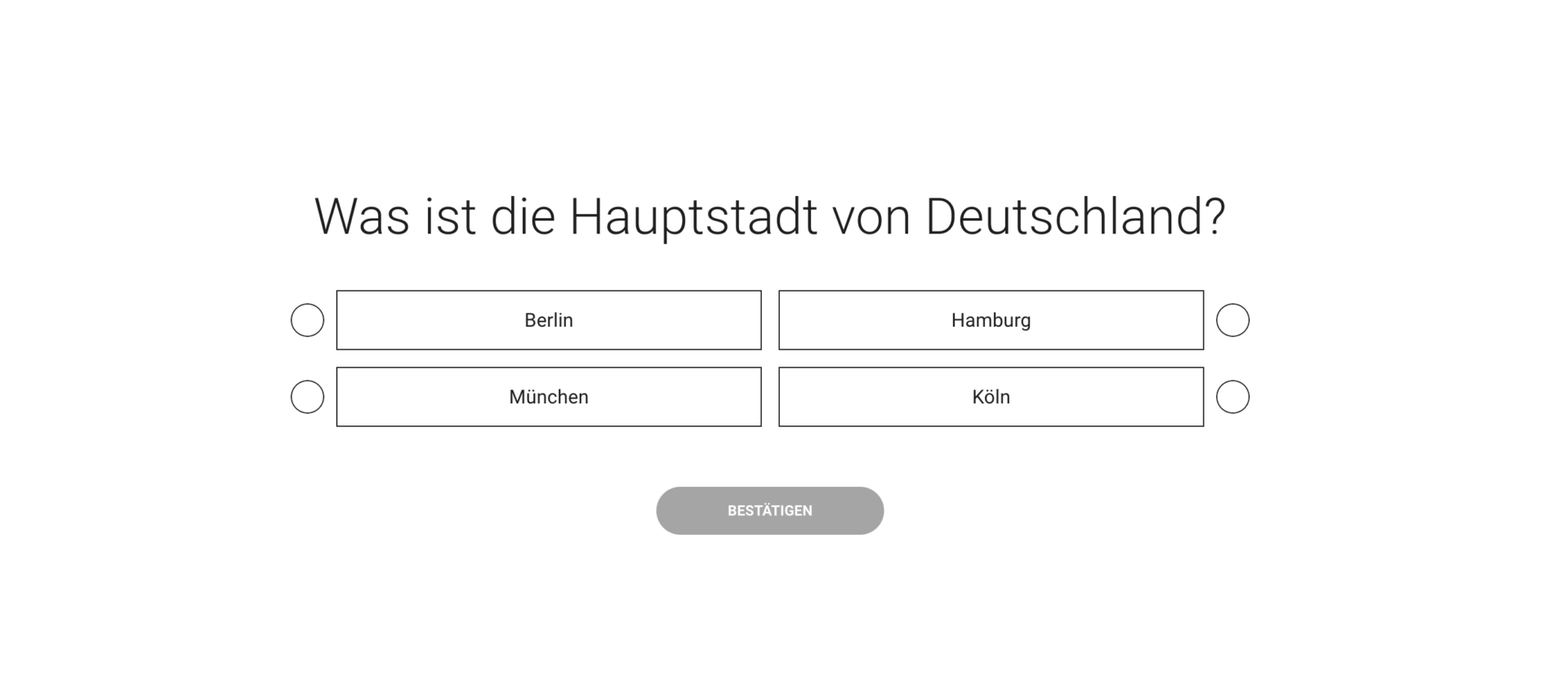
Verwende das Single Choice Quiz, wenn es nur eine richtige Antwort gibt. Setze es ein, wenn die richtige Option eindeutig ist und die Frage einen klaren Fokus hat. Nutze es, um einfaches Erinnerungswissen oder grundlegende Konzepte zu testen. Single-Choice-Fragen sind ideal für schnelle Tests oder Einstiegsfragen, die nicht zu viel Zeit beanspruchen.


Verwendung von Multiple Choice


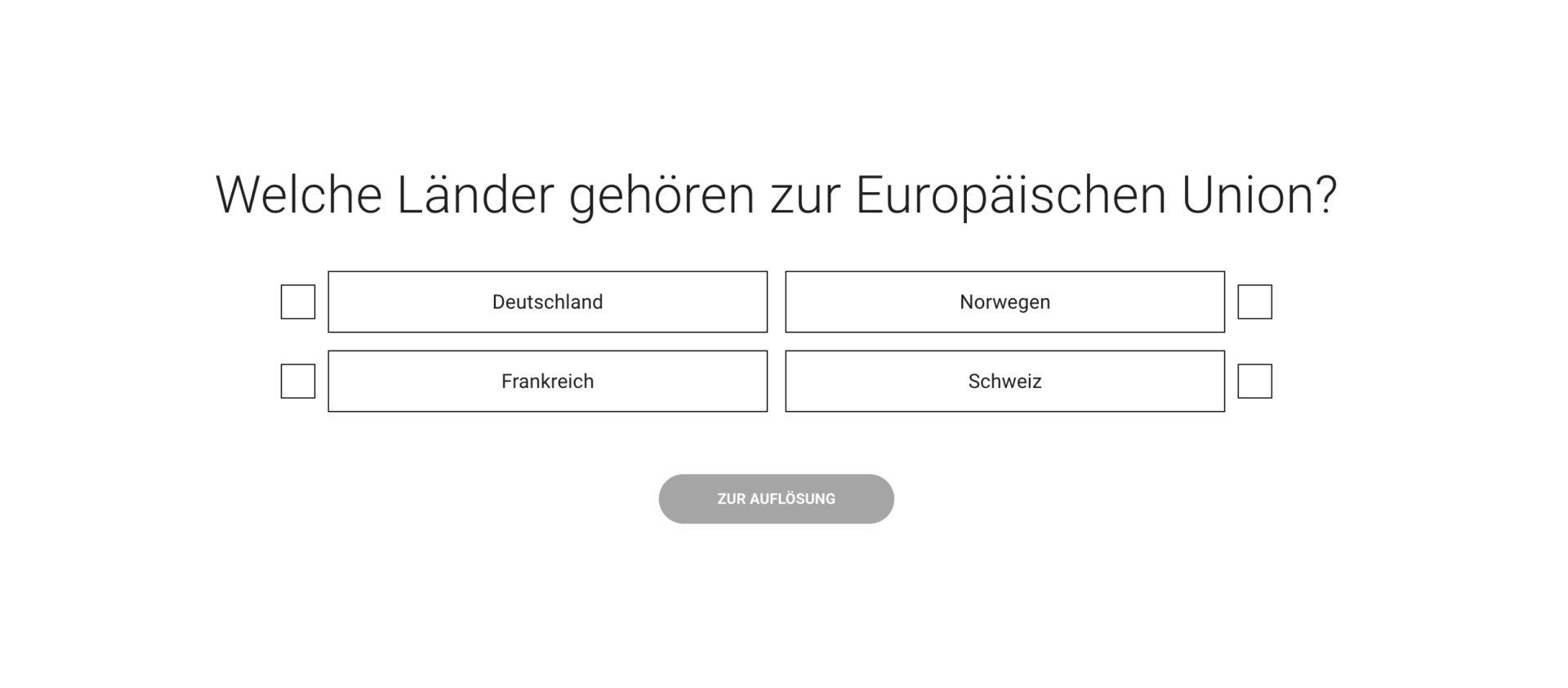
Setze Multiple-Choice-Fragen ein, wenn du komplexes Wissen abfragen möchtest, bei dem mehrere Aspekte richtig sind. Nutze diesen Typ, wenn du herausfinden willst, ob die Lernenden mehrdimensionale Zusammenhänge verstehen. Multiple-Choice-Fragen helfen dabei, den Denkprozess der Lernenden besser zu erfassen.
Schau dir ein kurzes Video an

Schritt für Schritt

Das Single oder Multiple Choice Element erlaubt es dir, mehrere Fragen hintereinander in einem Slider darzustellen. Du kannst auch mehr Fragen eintragen als dem Lernenden angezeigt werden sollen. Nutze hierfür das Fragenpool Feature.

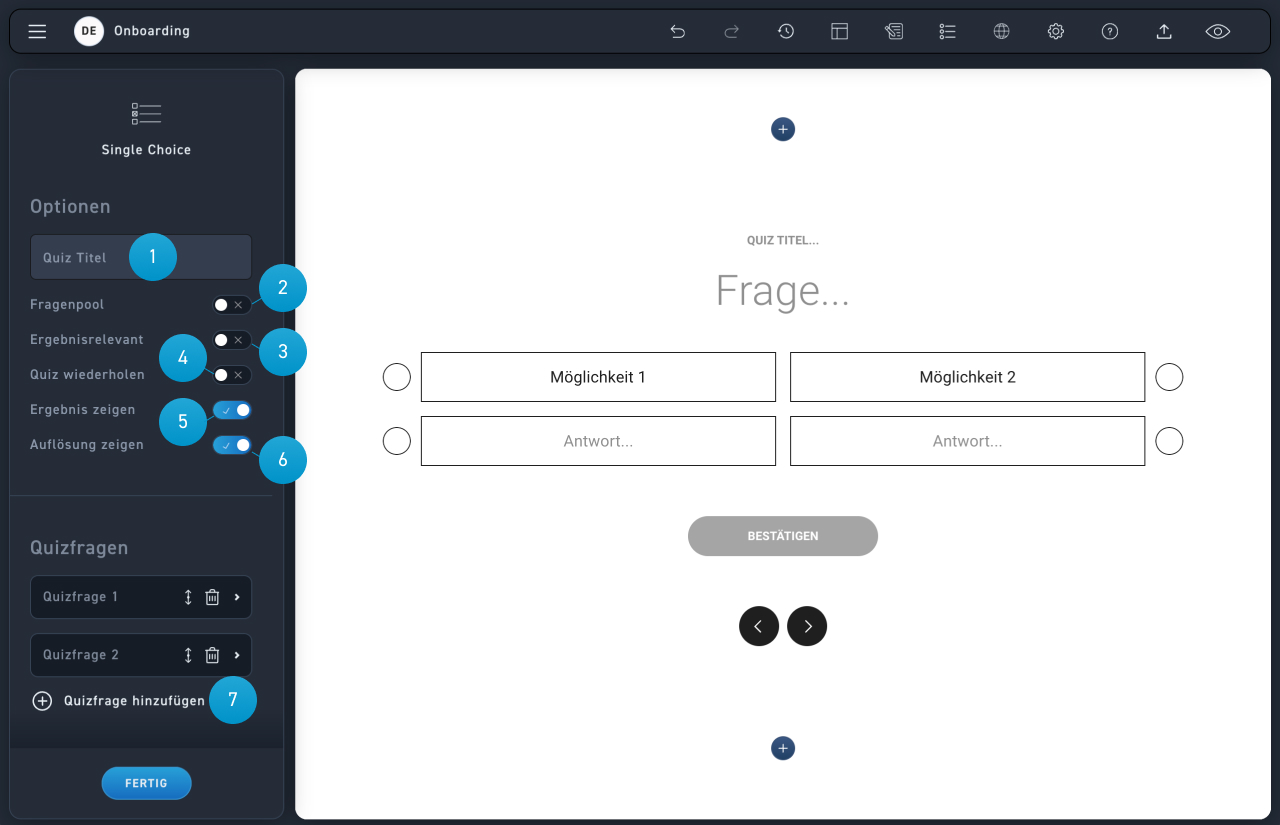
  1. Trage einen übergreifenden Quiztitel ein. Dieser Quiztitel wird bei der Auswertung des WBTs angezeigt. Wähle also einen eindeutigen Namen, anhand dessen sich das Quiz zuordnen lässt.
  2. Aktiviere das Fragenpool Feature. Wenn du diese Funktion aktivierst, kannst du auswählen wie viele Quizfragen dem Lernenden ausgespielt werden. Die Quizfragen werden jedesmal zufällig ausgewählt, sodass Lernende keine Antworten austauschen können. 
  3. Stell das Quiz auf ergebnisrelevant, wenn das Ergennis zum Bestehen des WBTs zählen soll. Wenn du diese Funktion ausschaltest, dann dient das Quiz für den Lerner nur der Reflektion.
  4. Aktiviere auf Wunsch die Funktion Quiz wiederholen. Du kannst auch die Anzahl der Wiederholungsversuche eingrenzen.
  5. Wähle Ergebnis zeigen, wenn du deinem Lerner zeigen möchtest, ob er das Quiz richtig oder falsch beantwortet hat.
  6. Aktiviere Auflösung zeigen, um deinem Lerner zu zeigen, welche Antworten richtig und falsch sind. Tipp: Wenn du diese Funktion deaktivierst, ist die Funktion Quiz wiederholen sinnvoller, weil du deinem Lerner vorher nicht die Auflösung verrätst.
  7. Erstelle weiter Quizfragen mit dem Quizfrage hinzufügen Button. Zusätzliche Quizfragen werden mit den Slider-Pfeilen navigiert.
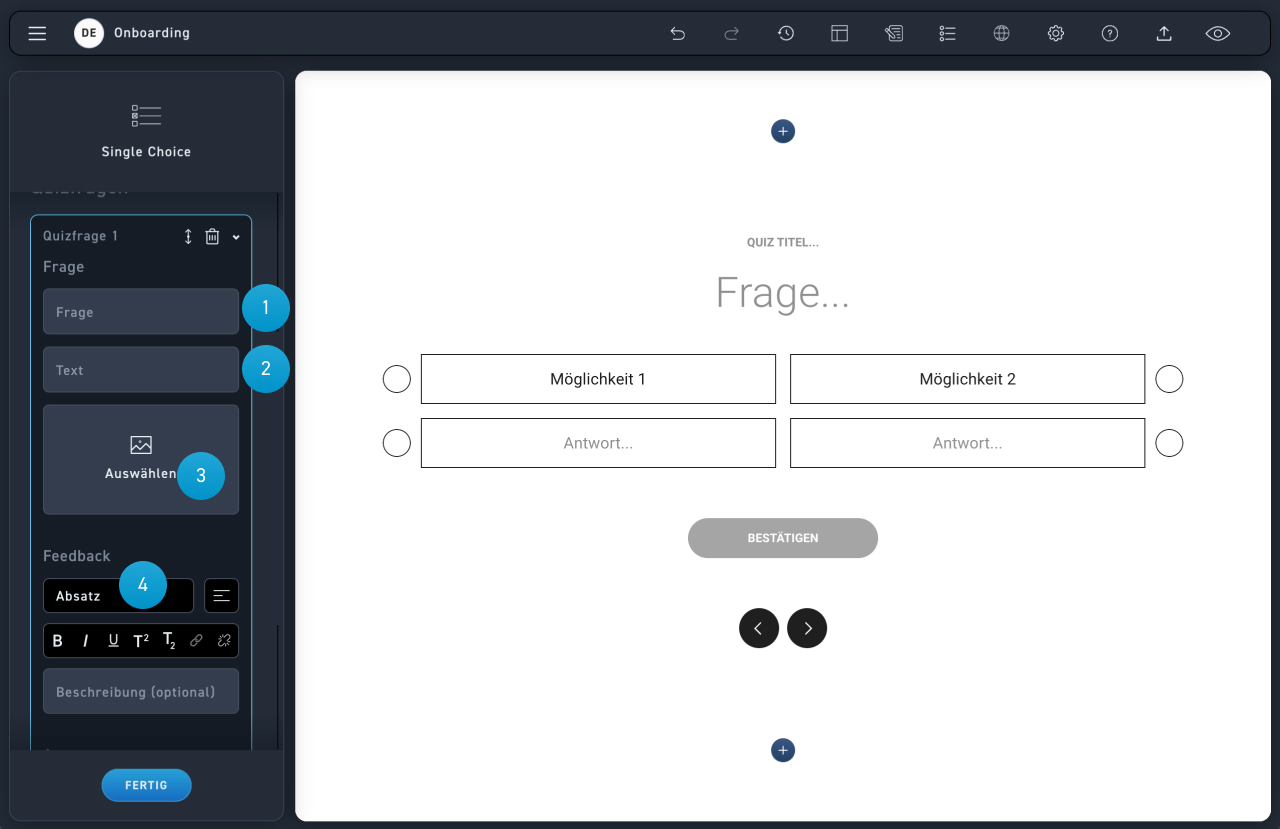
  1. Klicke eine Quizfrage an, um den Inhalt zu bearbeiten. Klicke und ziehe das Verschieben Symbol, um die Reihenfolge der Quizfragen zu ändern.
  2. Trage deine Quiz Frage ein.
  3. Schreibe einen optionalen Beschreibungstext.
  4. Gib Optional ein Feedback ein.
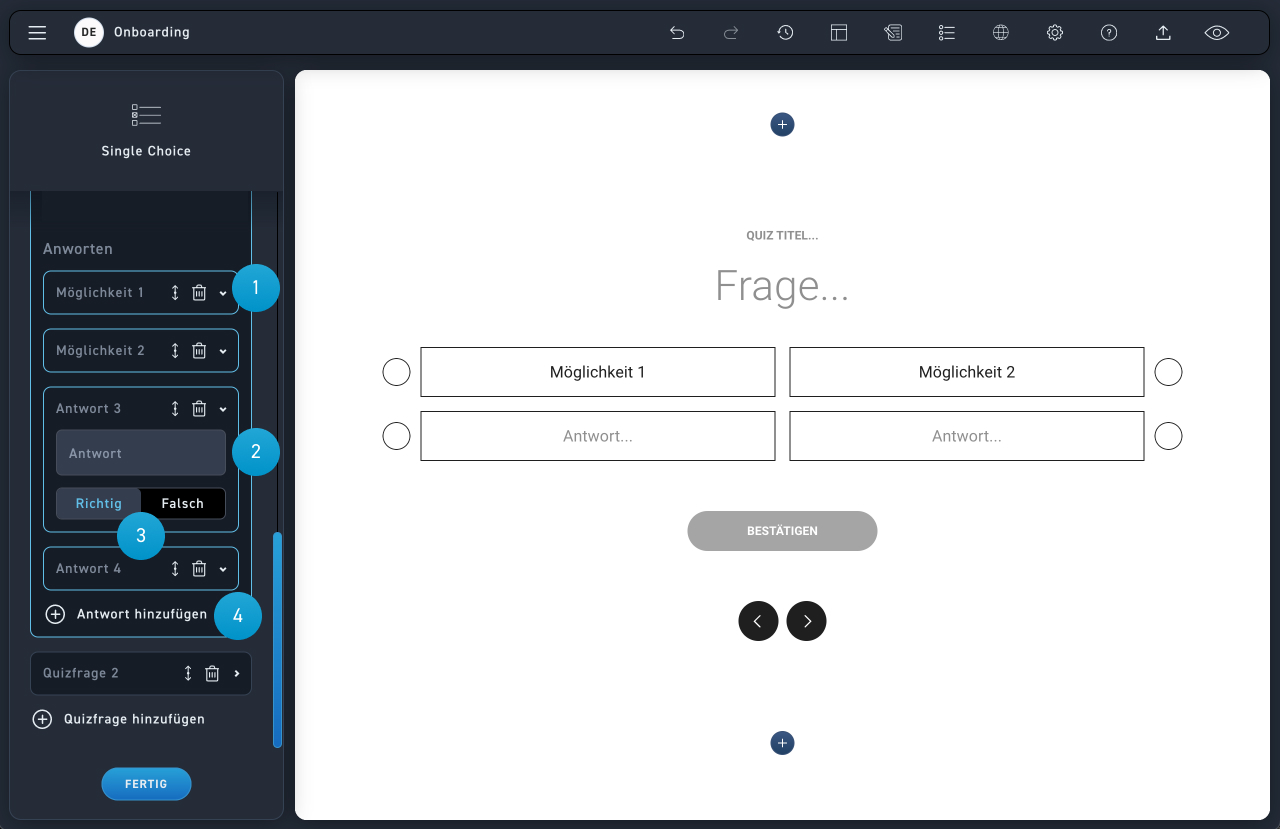
  1. Klicke auf eine Antwort, um den Text einzutragen. 
  2. Trage eine Antwort ein.
  3. Wähle aus, ob die Antwort richtig oder falsch ist
  4. Erstelle weiter Quizfragen mit dem Quizfrage hinzufügen Button. Zusätzliche Quizfragen werden mit den Slider-Pfeilen navigiert.

Multiple Choice erlaubt es mehrere Antworten als richtig zu markieren, Single Choice nur eine einzelne.

Multiple Choice

Single Choice