Mit dem Szenario Element kannst du Situationen für deinen Lernenden als interaktives Erlebnis abbilden - oder als Quiz gestalten.
VIDEO ANLEITUNG
Erfahre in dem folgenden Video Tutorial, wie du das Element erstellst.
SCHRITT FÜR SCHRITT ANLEITUNG
Schaue dir Schritt für Schritt an, wie du das Element erstellst.
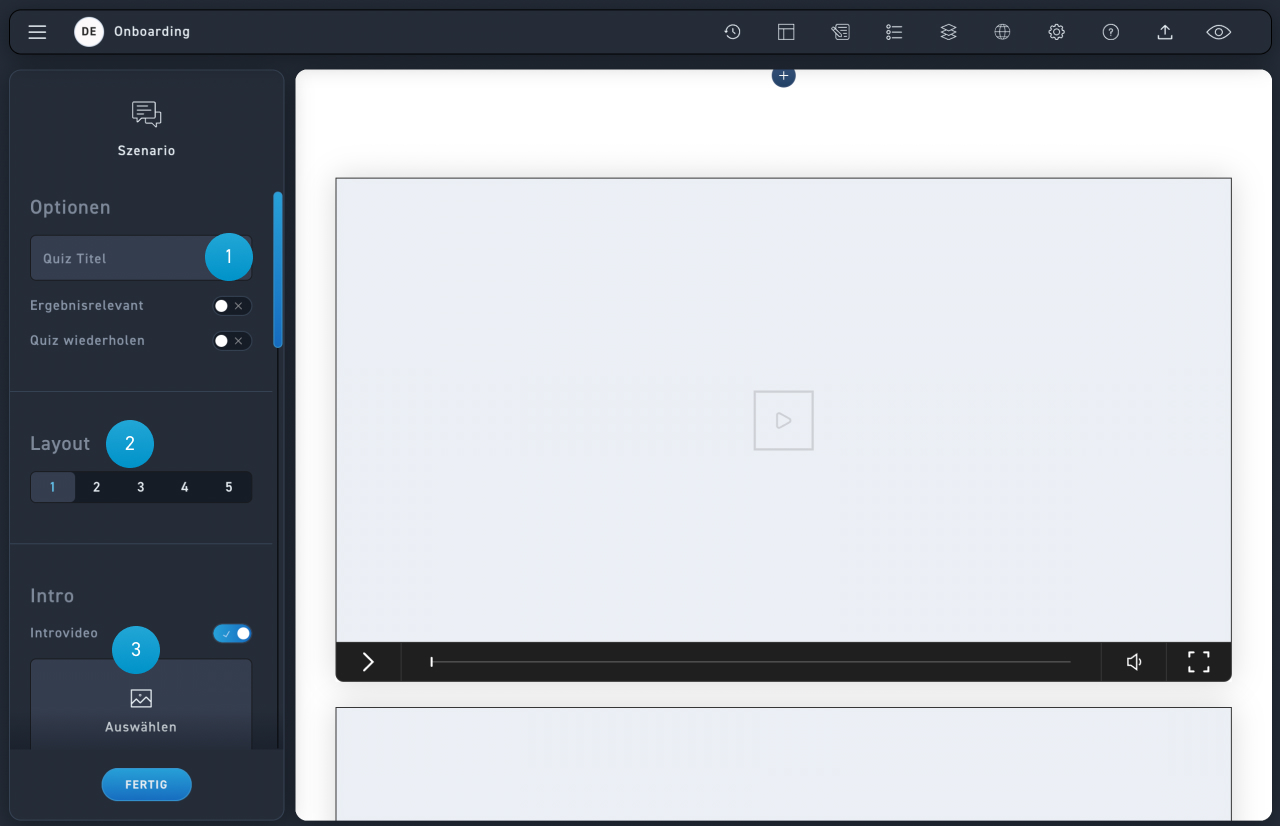
Trage den gewünschten Quiztitel ein und entscheide, ob das Quiz für das Bestehen des WBTs relevant ist und ob es wiederholt werden darf.
Wähle ein Layout mithilfe der Radio Buttons. Deine Inhalte müssen nicht angepasst werden und gehen auch nicht verloren.
Du kannst optional ein Introvideo vor das Szenario schalten. Aktiviere die Option und wähle ein Video aus der Mediathek aus.
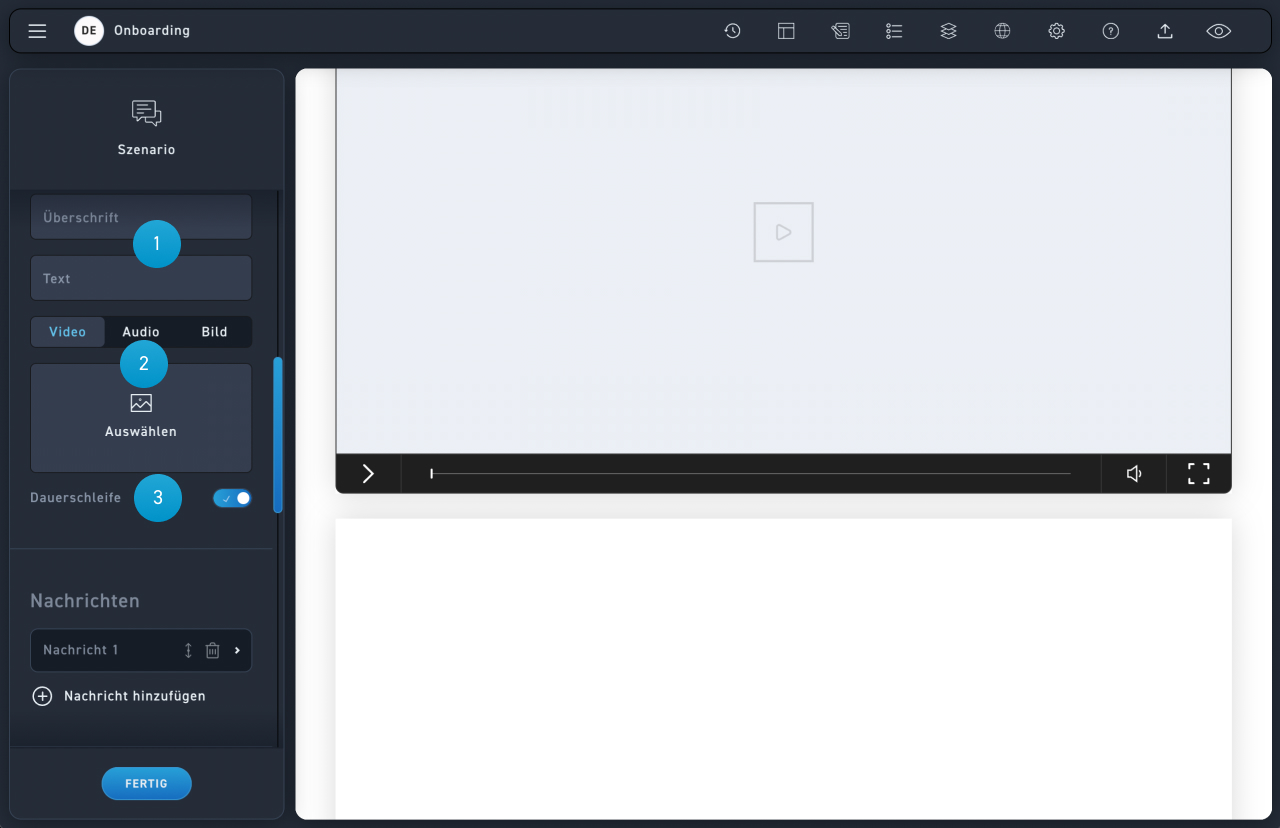
Überlege dir einen passenden Titel und einen Einleitungstext.
Das Szenario kann mit einem Bild, einem Video oder einer Audiodatei eingeleitet werden. Klicke dazu auf den entsprechenden Button und lade deine Datei hoch.
Aktiviere die Option Dauerschleife, falls das Video automatisch wieder von vorne starten soll.
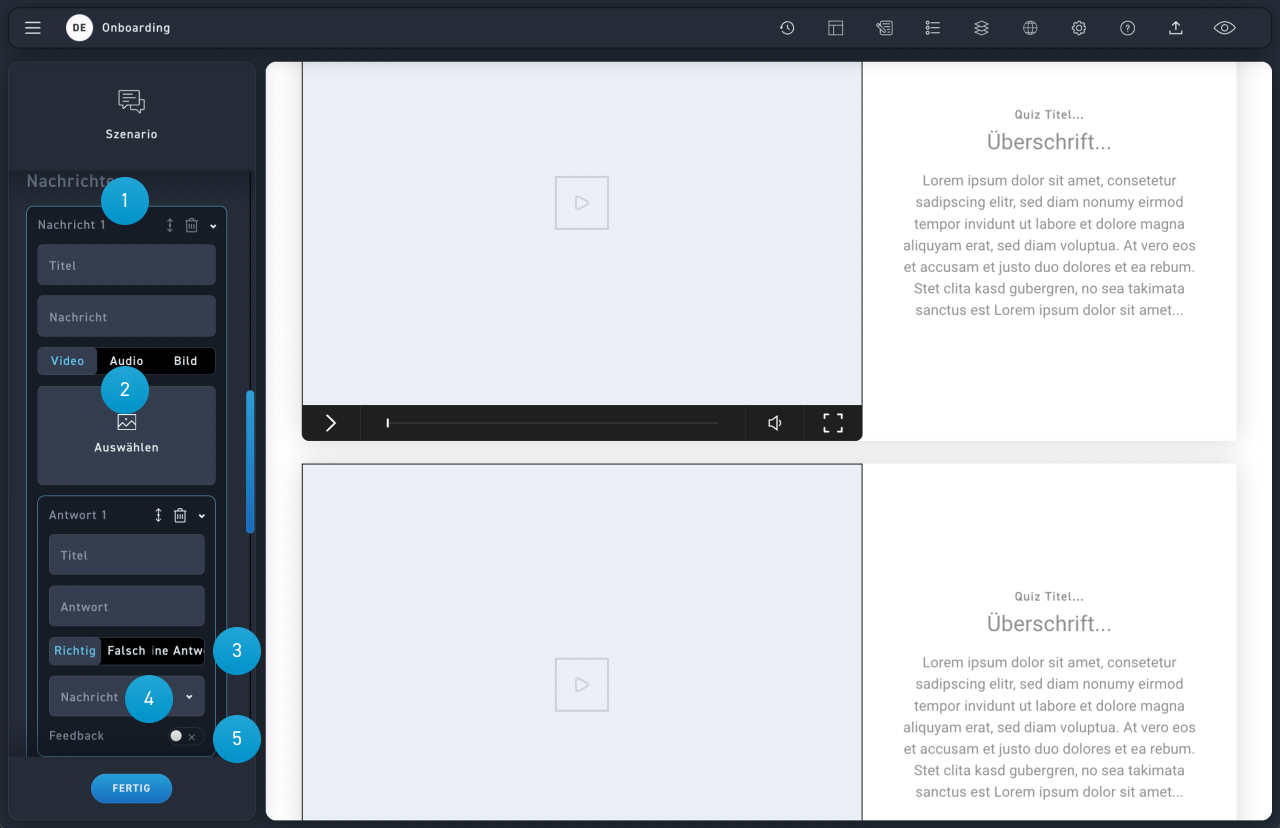
Klicke eine Nachricht an und tragen den Inhalt in das Textfeld Nachricht ein.
Du hast über den Radio Button die Wahl zwischen Video, Bild oder Audiodatei.
Klicke auf eine Antwort und trage den Inhalt in das Textfeld für die Antwort ein.
Wähle mit den Radio Buttons aus, ob die Antwort richtig oder falsch ist.
Klicke das Dropdown Menü an und wähle aus, welche Nachricht auf diese Antwort folgen soll.
Aktiviere die Option Feedback, wenn vor der nächsten Nachricht eine weitere Nachricht ohne Antwortmöglichkeit erscheinen soll.
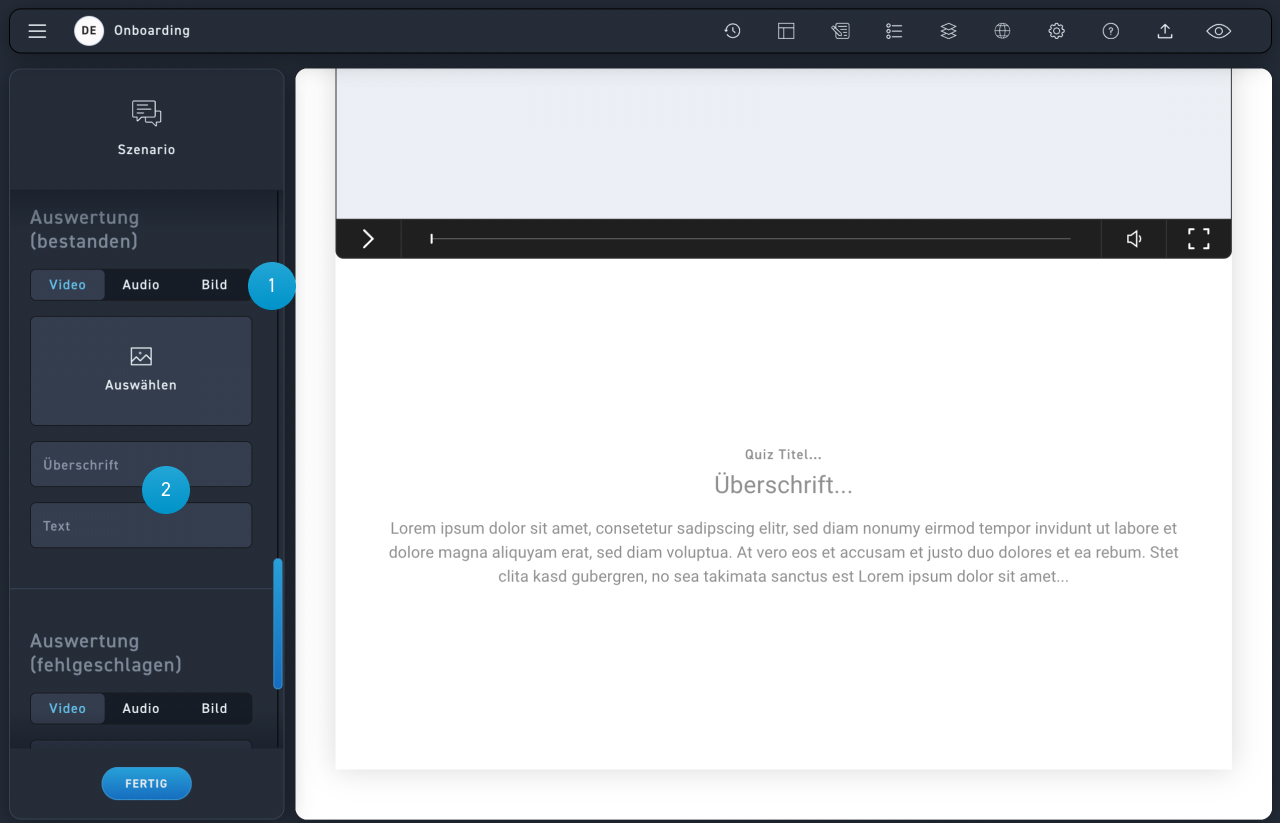
Wähle mit den Radio Buttons aus, ob die Auswertung mit einem Video, Bild oder einer Audiodatei angezeigt werden soll.
Trage eine Überschrift und Fließtext in die Textfelder Überschrift und Text ein.