Teaser

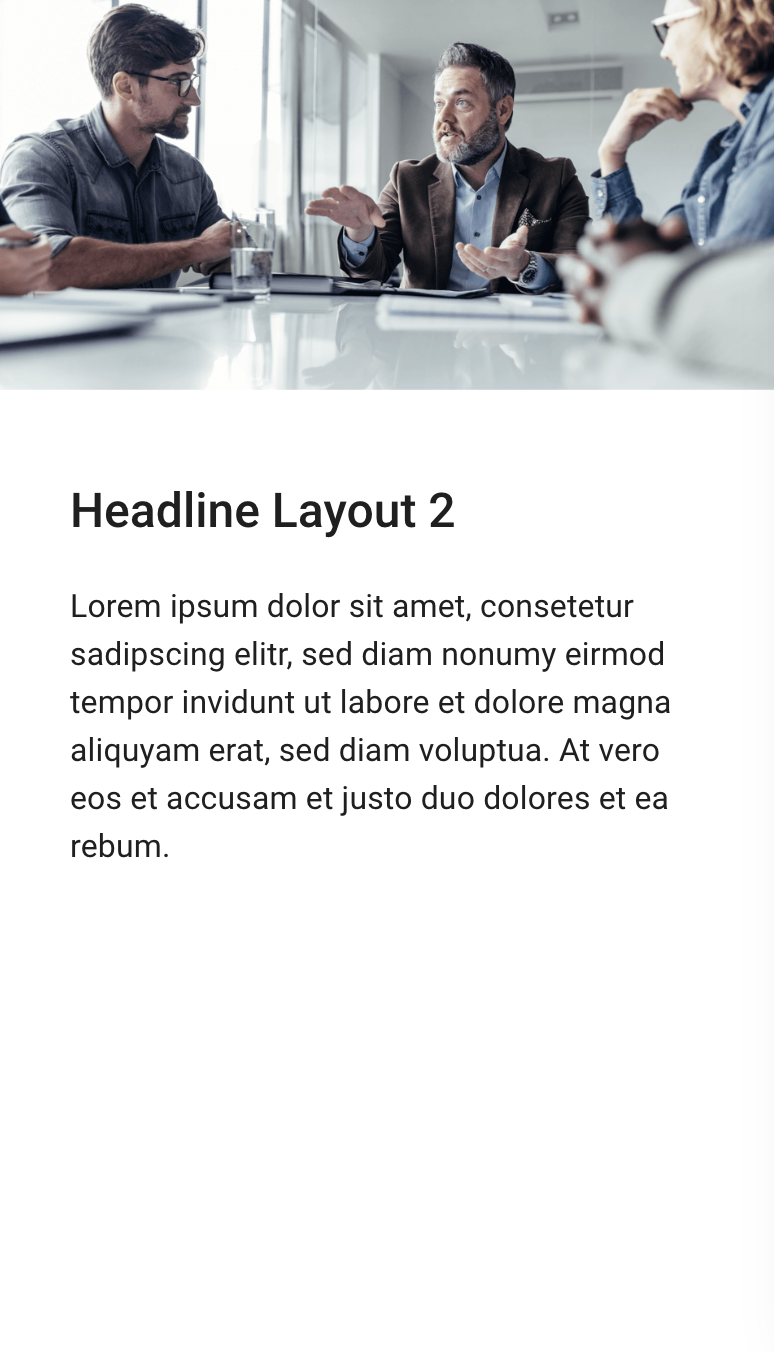
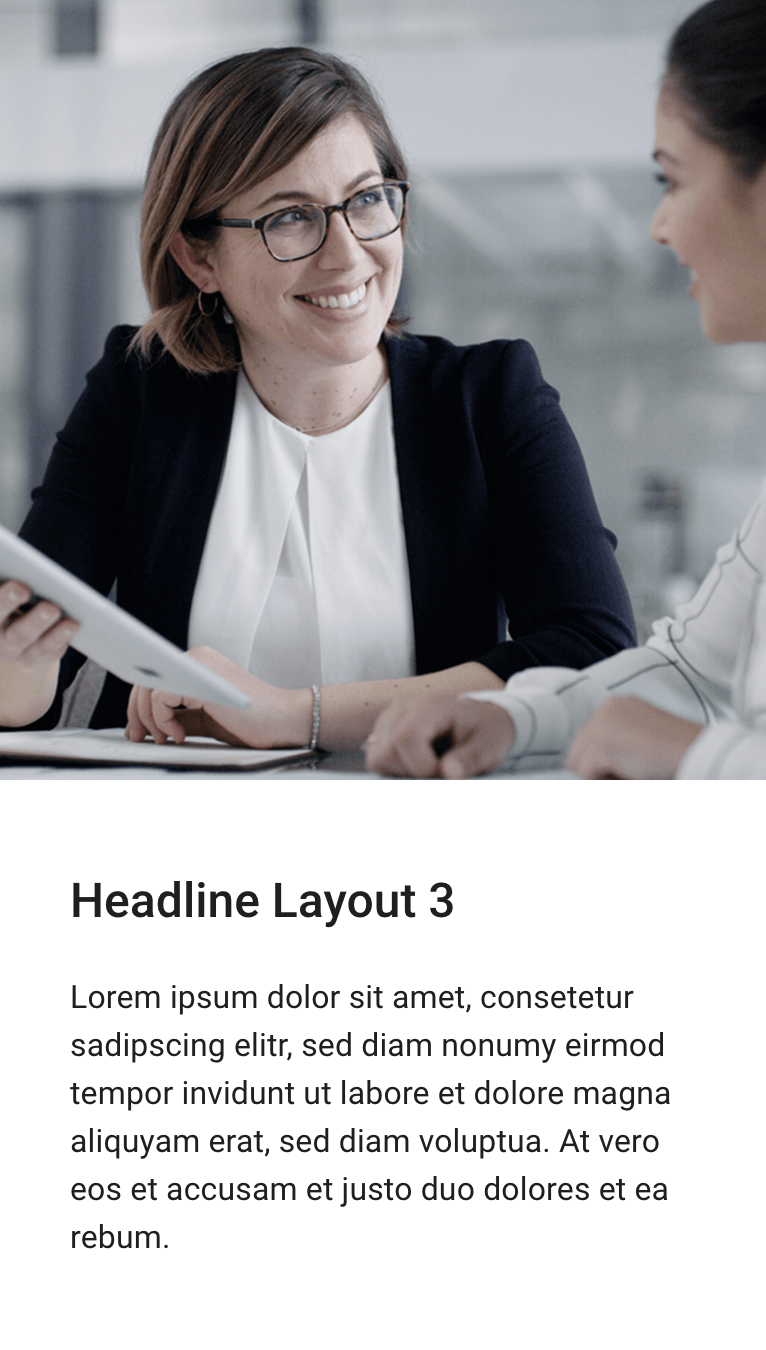
Teaser sind Kästen mt einem Bild, einer Headline, einem kurzen Text. Teaser können auch einen Button beinhalten, der zu einem Overlay (Pop-up Fenster) mit mehr Informationen führt. Du kannst die Teaserboxen mit oder ohne Button und Overlay verwenden.


Verwendung


Wähle Teaser, wenn du deinem Lerner mehrere gleichrangige Themen oder Gegenstände im Überblick präsentieren möchtest. Zum Beispiel für Content-Kategorien, Produkte, Sachen, Aspekte, Eigenschaften oder Aktionen.

Teaser eignen sich besonders gut, um eine explorative Lernumgebung zu schaffen, in der Lernende ihre eigenen Schwerpunkte setzen.

Nutze Sie für den Einstieg in weiterführende Inhalte, z. B. „Details anzeigen" oder „Mehr Informationen" Wenn deine Inhalte mit weiterführenden Informationen verbunden sind, nutze den Button mit dem Link zu einem Overlay.

Video Anleitung 


Erfahre in dem folgenden Video Tutorial, wie du das Element erstellst. 

Schritt für Schritt Anleitung

Schaue dir Schritt für Schritt an, wie du das Element erstellst.

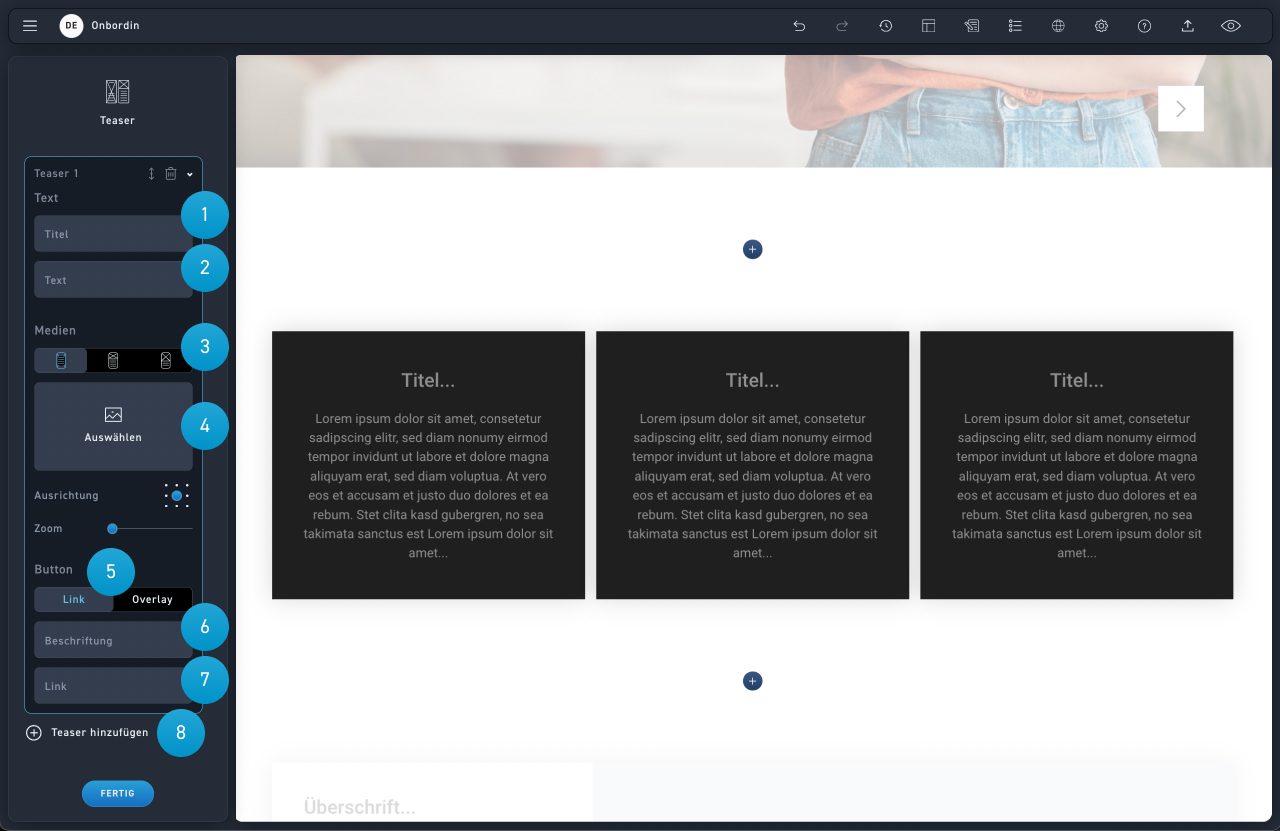
Teaser beinhalten immer Textinformationen und können teils mit einem Bild versehen werden. Du kannst aus verschiedenen Layouts auswählen und die Teaser in beliebiger Reihenfolge verschieben.

  1. Trage die Überschrift des Teasers ein
  2. Füge Fließtext hinzu.
  3. Wähle mit den Radio Buttons zwischen verschiedenen Layoutoptionen.
  4. Füge ein Bild mithilfe der Bild auswählen Fläche ein.
  5. Du kannst jeden Teaser einzeln mit einem Link versehen. Wähle mit den Radio-Buttons aus ob dieser auf eine andere Seite verlinkt oder ein Overlay öffnet.
  6. Trage die Überschrift des Buttons ein
  7. Füge die URL deines Links ein.
  8. Durch das Plus fügst du Teaser hinzu. (Max 3 Teaser)

Tipp

Verwende nicht mehr als 9 Teaserboxen.


Verwende Layout 1, wenn du nur eine Headline verwenden willst

Nutze Layout 2, wenn du eine Headline, viel Text hast und das Bild nicht so wichtig ist.

Wähle Layout 3, wenn das Bild wichtig ist und du nur eine Headline und einen kurzen Text hast.