Vorlagen helfen dir, WBTs noch schneller, effizienter und im Design einheitlicher zu erstellen. Erstelle selbst Vorlagen und speichere dir einzelne Module oder ganze Sets an Modulen ab.
Ein Modul ist ein Block, den du als thematische Sinneinheit oder als geschlossenes Design-Element verstehen kannst. Ein Modul-Set besteht aus mehreren Modulen.
Brauchst du ein Modul, das in allen WBTs unverändert gebraucht wird? Dann kreiere einen Master!
VIDEO ANLEITUNG
Arten von Vorlagen
SCHRITT FÜR SCHRITT ANLEITUNG
Mit Vorlagen kannst du Module speichern, die du häufiger nutzen möchtest. Außerdem kannst du neue WBTs auf der Vorlage bereits existierender Trainings erstellen. Und du kannst Master-Module anlegen, die sich in jedem Training automatisch mit ändern.
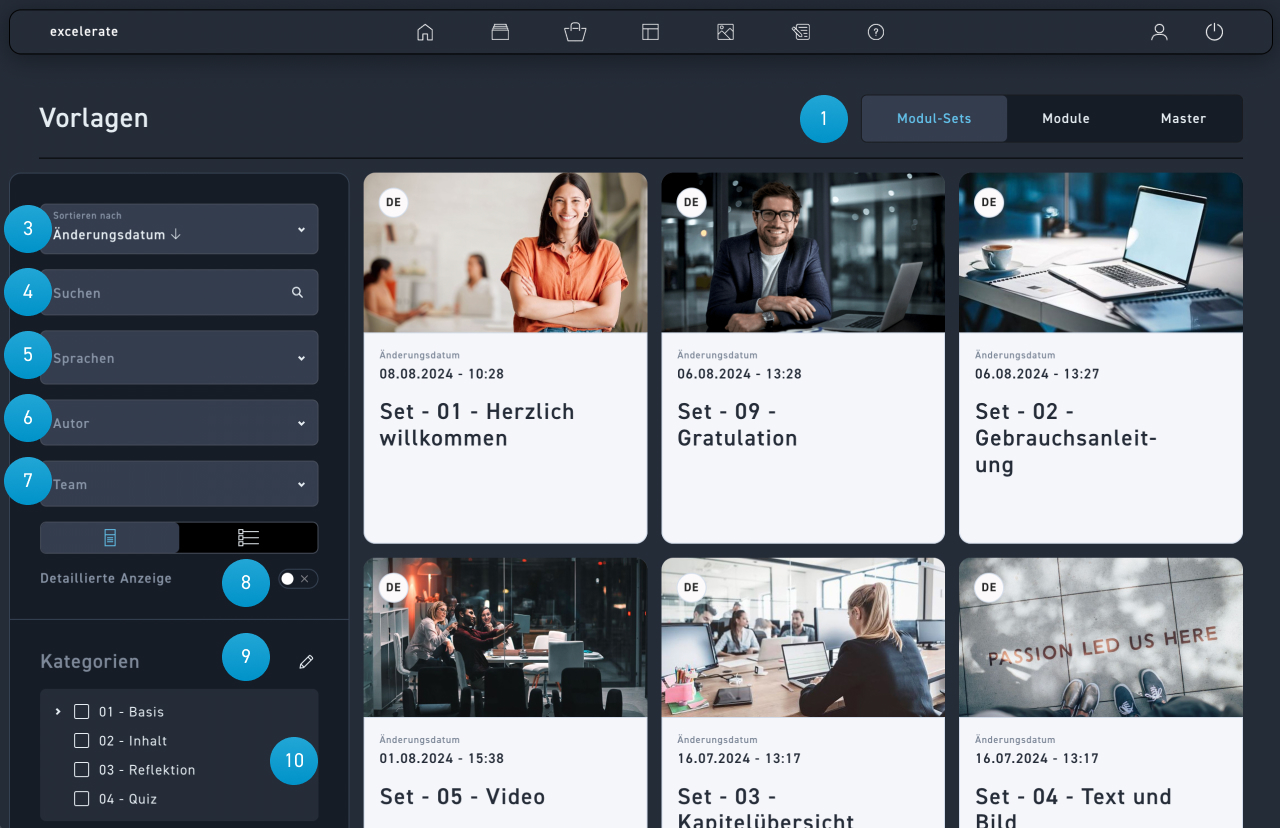
Du befindest dich automatisch im Tab Modul-Sets.
Sortiere nach Änderungsdatum oder Titel jeweils auf- oder absteigend.
Suche einen Begriff im Titel der Vorlage.
Filtere deine WBTs nach Sprachen.
Filtere nach Autoren, die eine Vorlage erstellt haben.
Filtere nach Teams, um alle ihnen zur Verfügung stehenden Vorlagen anzeigen zu lassen.
Wähle zwischen der Kachel- oder Listenansicht.
Klicke aufdetaillierte Anzeige für mehr Informationen zu Kategorien, Teamsund Autor.
Klicke hier, um zu erfahren, wie du eine oder mehrere neue Kategorien und Unterkategorien erstellst. Und du lernst, wie du die Kategorien einzelnen Teams zuordnen kannst. Damit kannst du die Sichtbarkeit verwalten.
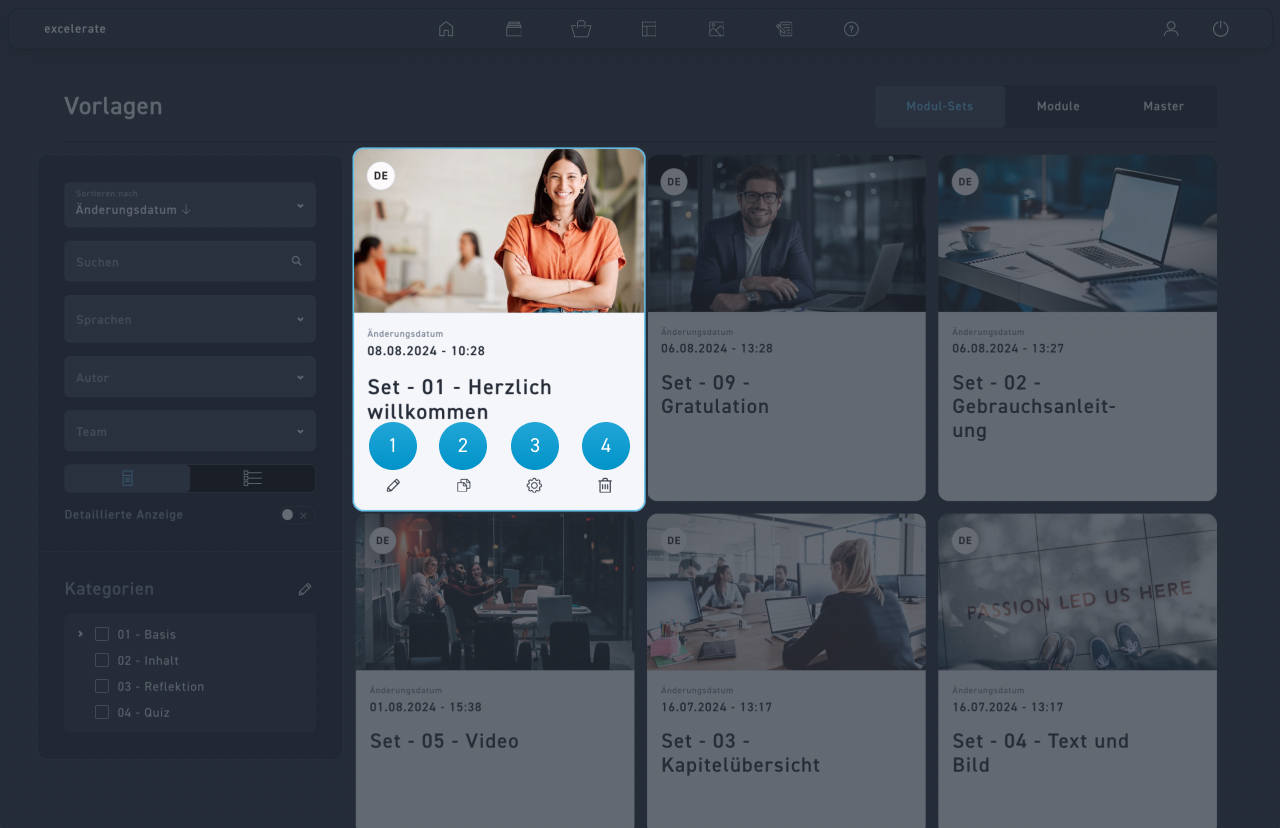
Mit Bearbeiten springst du in das WBT und kannst es wie gewohnt im Creator bearbeiten.
Mit Duplizieren erstellst du eine Kopie der Vorlage. Die neue Vorlage erhält als Endung im Titel eine "2".
Mit Einstellungen nimmst du Einstellungen zur Vorlage vor.
Mit Löschen löschst du die Vorlage nach Bestätigung. Sie wird dadurch endgültig gelöscht.
So änderst du deine Vorlagen Einstellungen
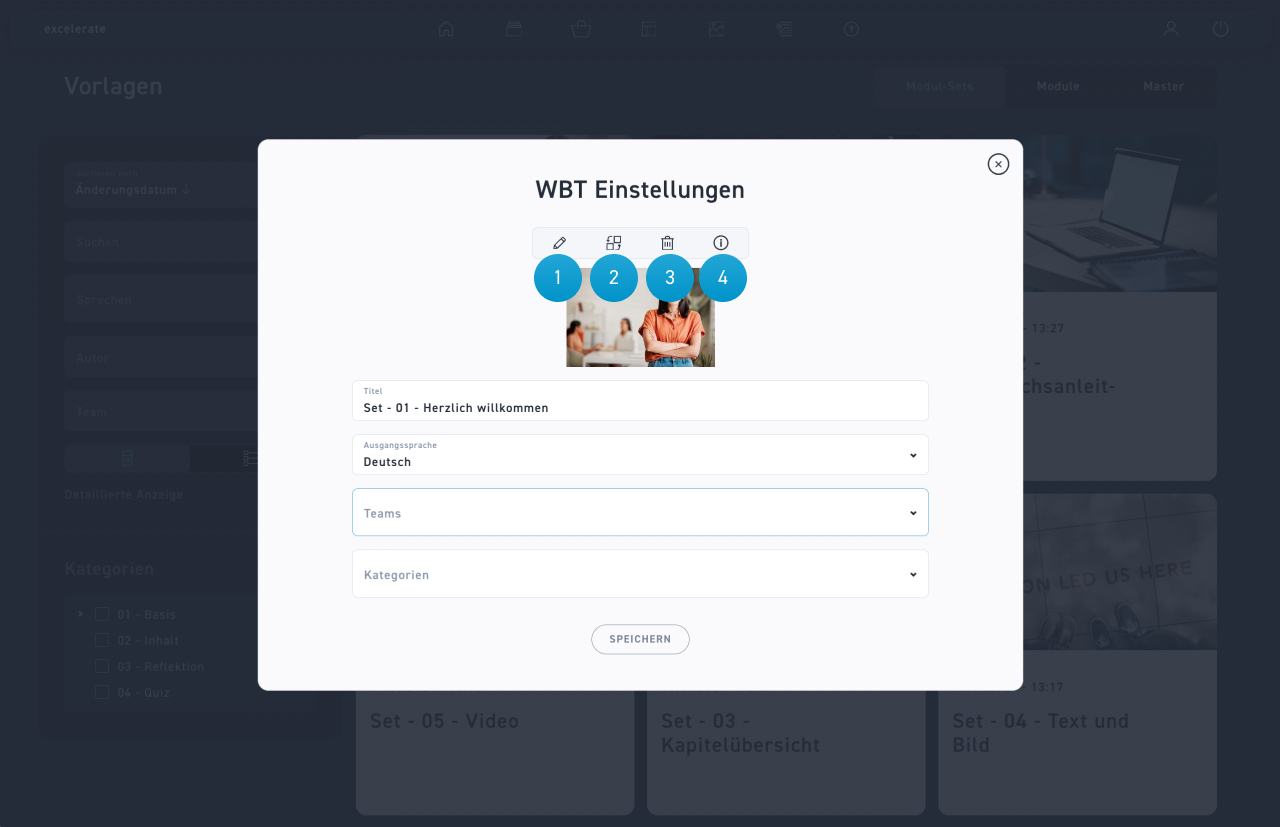
Klicke Bearbeiten über dem Bild, um es im neuen Fenster zu bearbeiten.
Ersetze das Bild mit einem neuen aus der Mediathek.
Lösche das Bild mit Löschen.
Über das Information erhältst du weitere Details zum Bild und bearbeitest die Bild-Einstellungen.
So siehst du die Bild Details und bearbeitest die Bild Einstellungen
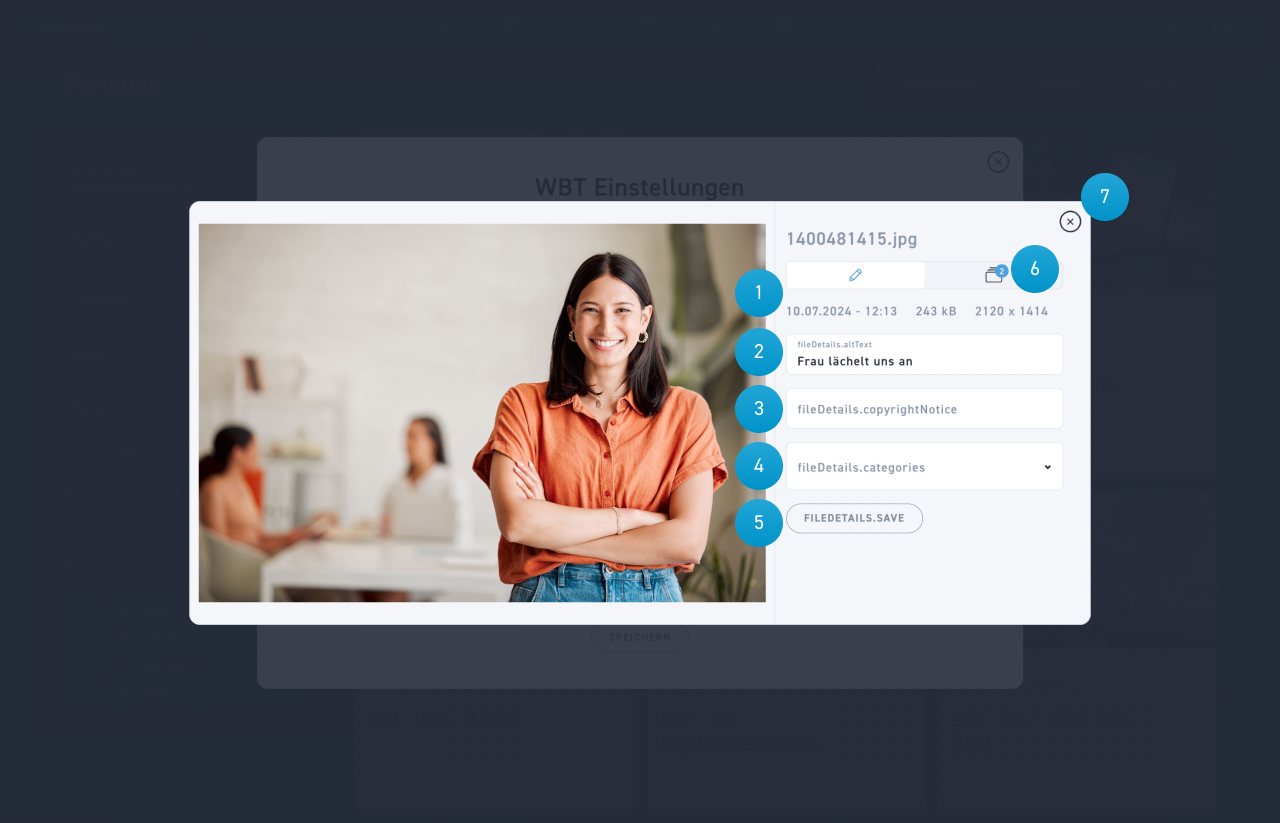
Du erhältst auf einen Blick den Titel, das Zeitpunkt der letzten Änderung, die Dateigröße sowie die Auflösung.
Bearbeite hier den Alt Text. Dieser beschreibt den Inhalt und Zweck eines Bildes für Nutzer, die das Bild nicht sehen können. Er wird von Screenreadern vorgelesen und ist wichtig für die Barrierefreiheit von Web-Inhalten.
Vermerke Urheberrechtshinweise für das entsprechende Bild.
Setze Kategorien der Mediathek, denen das Bild zugeordnet werden soll.
Klicke auf Speichern, um die die Angaben zu sichern.
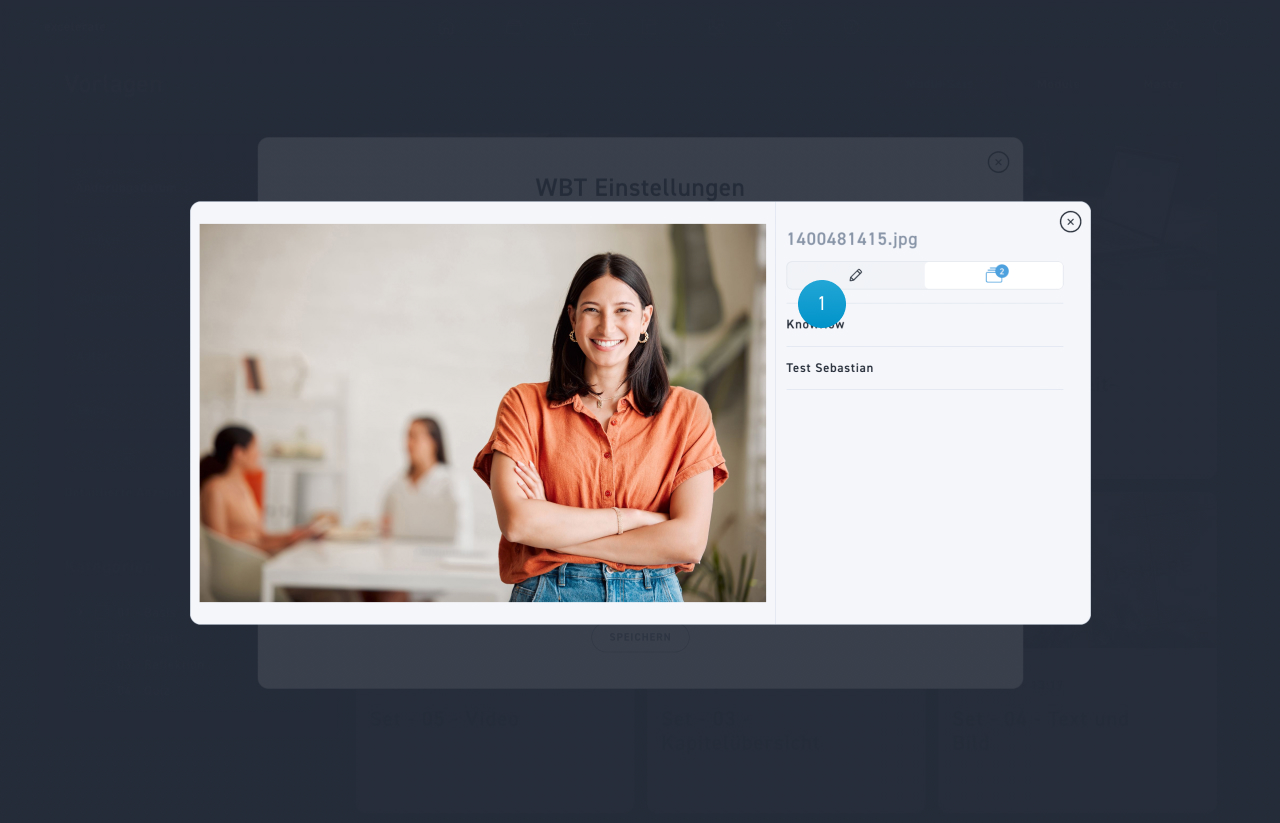
Über das Icon der WBTs sieht du sofort, in wie vielen WBTs das Bild verwendet wird. Klicke auf das Icon, um dir eine Liste dieser WBTs anzeigen zu lassen.
Klicke auf das X, um das Fenster zu schließen.
So siehst du, in welchen WBTs das Bild verwendet wird.
Über das Icon der WBTs sieht du sofort, in wie vielen WBTs das Bild verwendet wird.
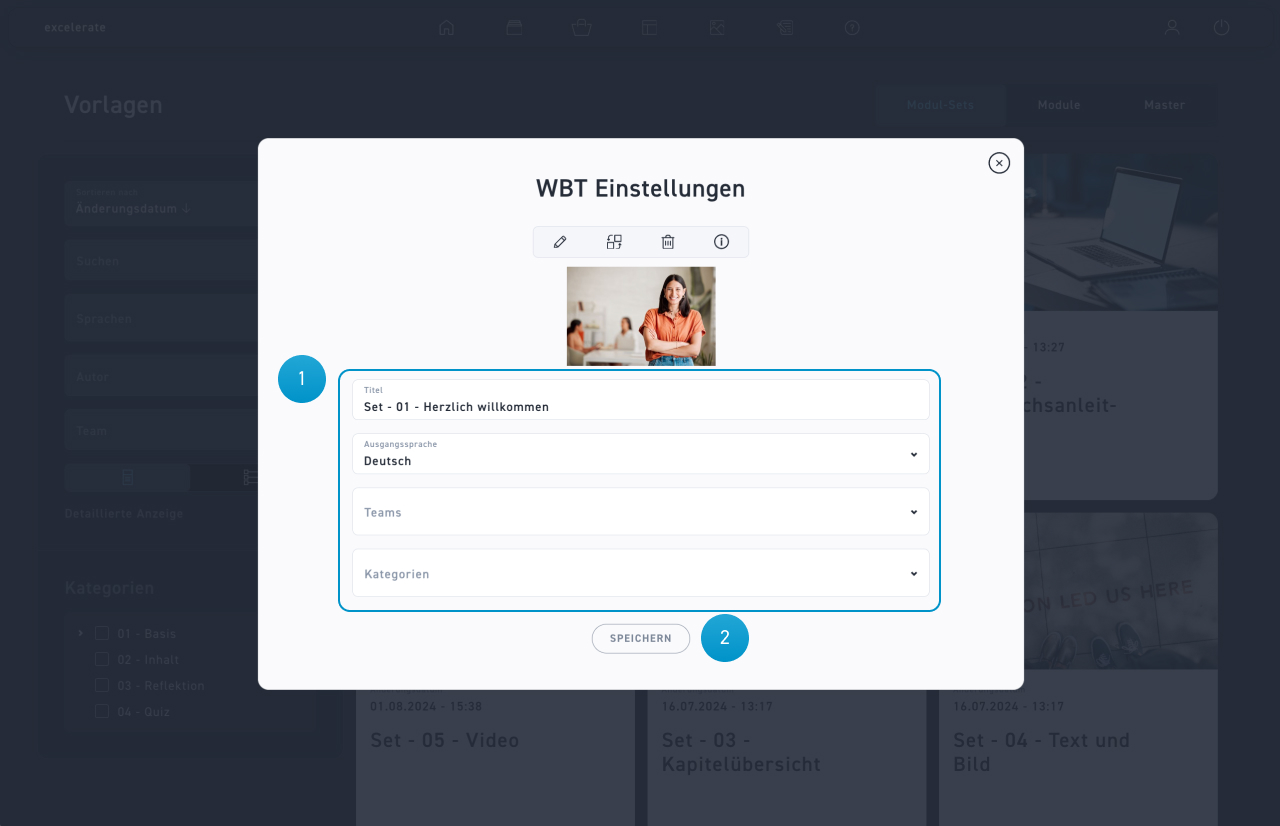
So bearbeitest du die Vorlage-Einstellungen.
Verändere im Bearbeitungsfenster der Vorlage den Titel, die Ausgangssprache, jeweilige Teams oder Kategorien.
Klicke anschließend auf Speichern.
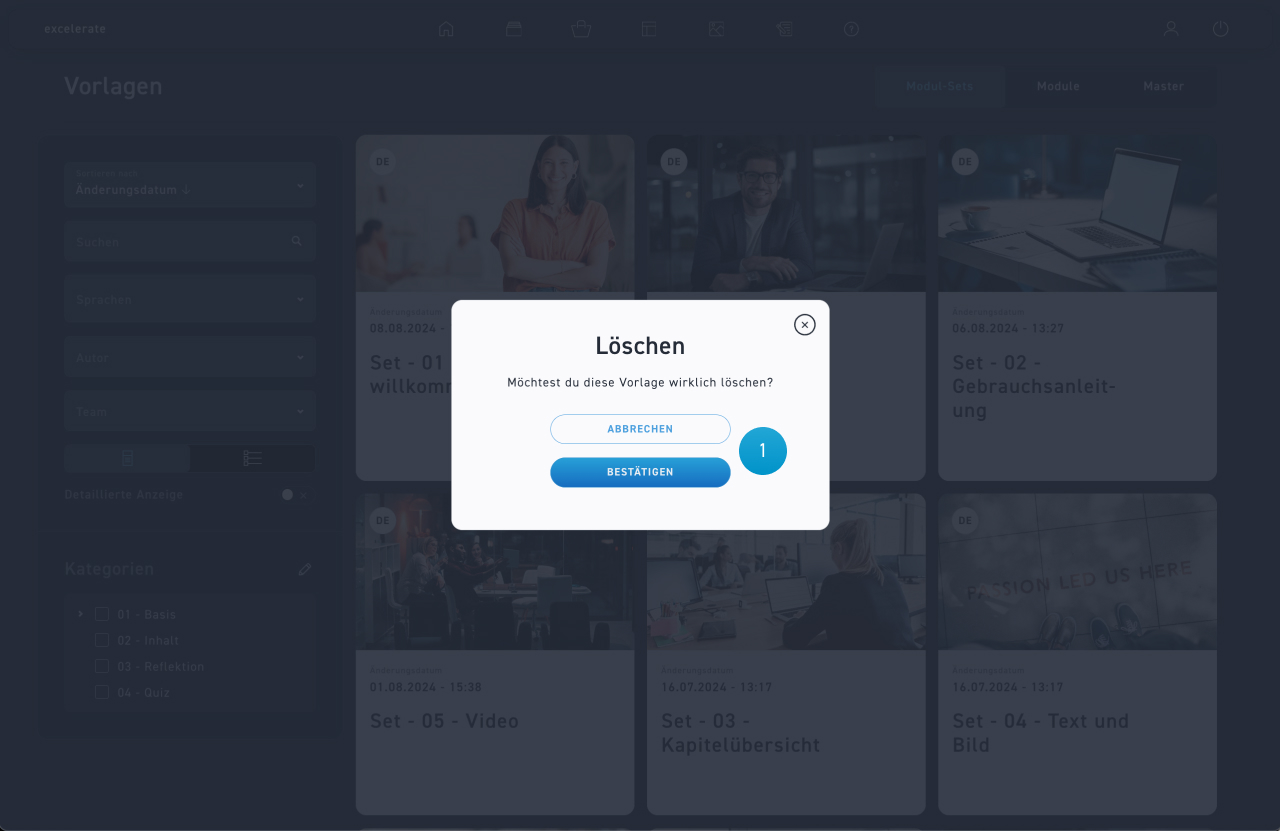
So löschst du eine Vorlage.
Mit dem Papierkorb löschst du die Vorlage nach Bestätigung. Sie wird dadurch endgültig gelöscht.
So erstellst du Vorlagen.
Wie du im Creator Vorlagen erstellst, erfährst du im Bereich "Basis Elemente" im Kapitel "Module und Elemente".